
ktv789auto สล็อตออนไลน์ เข้าใจโหมดออโต้ การตั้งค่า จังหวะหน้าจอ
ktv789auto สล็อตออนไลน์ ในปี 2026 ไม่ได้มีแค่การมองวงล้อตรงกลางแล้วกดใช้งานต่อทันที เพราะหน้าสล็อตยุคนี้มีทั้งโหมดปกติ ระบบออโต้ ความเร็วการแสดงผล และเมนูตั้งค่าหลายส่วนอยู่ในพื้นที่เดียวกัน หากรู้ว่าปุ่มแต่ละชุดทำหน้าที่อะไรตั้งแต่แรก ก็จะอ่านสถานะบนหน้าได้ง่ายขึ้น ขณะเดียวกัน ยังลดความสับสนเวลามีไอคอนหรือข้อความใหม่ปรากฏขึ้นระหว่างใช้งาน
หน้าหลักมักวางปุ่มควบคุมไว้ใกล้พื้นที่วงล้อ แต่ตำแหน่งจริงอาจต่างกันตามดีไซน์ บางสล็อตวางแถบไว้ด้านล่าง ขณะที่บางตัวเลือกใช้เมนูด้านข้าง นอกจากนี้ ไอคอนบางอย่างอาจถูกย่อเหลือเพียงสัญลักษณ์เมื่อพื้นที่จอเล็กลง การจำจากหน้าที่ของปุ่มจึงใช้ง่ายกว่าจำว่าปุ่มต้องอยู่มุมไหนตลอด
โหมดออโต้เป็นส่วนที่หลายคนเห็นแล้วเข้าใจว่าเพียงเปิดไว้ก็จบ แต่หน้าจออาจมีรายละเอียดเพิ่มเติมซ่อนอยู่หลังเมนู เช่น จำนวนรอบหรือเงื่อนไขที่เลือกไว้ อย่างไรก็ตาม ไม่ควรใช้ค่าจากครั้งก่อนเป็นตัวอ้างอิงทันที เพราะการกลับเข้าหน้าใหม่อาจไม่ได้รักษาสถานะเดิมทุกครั้ง ควรเหลือบดูข้อความบนแถบควบคุมก่อนเริ่มใช้งานต่อ
เรื่องความเร็วของภาพก็สำคัญไม่แพ้กัน Normal, Quick หรือ Turbo อาจทำให้จังหวะการเคลื่อนไหวดูต่างกันมาก เมื่อ เปลี่ยนไปใช้โหมดที่เร็วขึ้น ภาพบางช่วงจะสั้นลงและการเปลี่ยนสถานะเกิดไวกว่าเดิม แต่ข้อมูลหลักบนหน้าควรถูกอ่านจากข้อความและค่าที่แสดง ไม่ควรอาศัยความรู้สึกจากความเร็วของภาพเพียงอย่างเดียว
เมนู Settings เป็นพื้นที่ที่ควรรู้จักตั้งแต่แรก เพราะอาจมีทั้งเสียง เพลง เอฟเฟกต์ ภาษา และ Full Screen อยู่ด้วยกัน ส่วน ตัวเลือกที่เปิดหรือปิดได้จริงขึ้นอยู่กับหน้าสล็อตแต่ละตัว หากแตะแล้วหน้าตาเปลี่ยน ควรดูว่าเป็นเพียงการปรับการแสดงผลหรือมีสถานะอื่นถูกเปลี่ยนตามไปด้วย จะได้ไม่สับสนว่าหน้าทำงานผิดปกติ
การใช้งานบนมือถือก็มีจังหวะต่างจากคอม จากนั้น เมื่อหมุนจอหรือเปิด Full Screen แถบควบคุมอาจถูกย้ายใหม่ทันที ปุ่มที่เคยอยู่ด้านล่างสามารถไปอยู่ด้านข้างได้ ขณะที่เมนูรองอาจถูกเก็บหลังไอคอนสามขีดหรือรูปเฟือง การจำชื่อเมนูกับสัญลักษณ์ไว้จะหาได้เร็วกว่าการไล่แตะทุกมุม
ถ้าออกไปแอปอื่นแล้วกลับเข้าหน้าเดิม ควรรอสักครู่ก่อนกดต่อ เพราะเบราว์เซอร์บนมือถืออาจพักหน้าไว้เบื้องหลัง แม้ว่า ภาพเดิมยังค้างอยู่ แต่ข้อมูลบางส่วนอาจกำลังเชื่อมกลับเข้ามา หากปุ่มยังไม่ตอบสนองทันที ควรดูข้อความหรือสถานะบนหน้าก่อนรีเฟรช
อีกเรื่องที่ควรสังเกตคือความสัมพันธ์ระหว่างเสียง เอฟเฟกต์ และจังหวะภาพ เพราะเมื่อปิดบางส่วน หน้าอาจดูเงียบหรือเคลื่อนไหวน้อยลงจนเหมือนสถานะเปลี่ยน ในทางกลับกัน การเปิดทุกเอฟเฟกต์ก็อาจทำให้มีรายละเอียดเคลื่อนไหวมากจนอ่านข้อความเล็ก ๆ ได้ยาก การตั้งค่าให้เหมาะกับอุปกรณ์จึงทำให้มองข้อมูลได้สบายตากว่าเดิม
การใช้งาน เคทีวี789ออโต้ สล็อตออนไลน์ ให้คล่องจึงควรเริ่มจากการมองหน้าเป็นหลายส่วน ทั้งโหมดออโต้ แถบควบคุม ความเร็วภาพ Settings และพื้นที่แสดงสถานะ เพราะฉะนั้น ไม่จำเป็นต้องรีบจำทุกปุ่มในครั้งเดียว แค่รู้ว่าควรมองอะไรเมื่อหน้ามีการเปลี่ยนโหมด ก็จะตามจังหวะของหน้าสล็อตได้ง่ายขึ้นและใช้งานแต่ละเมนูได้เป็นระบบมากขึ้น
สารบัญ

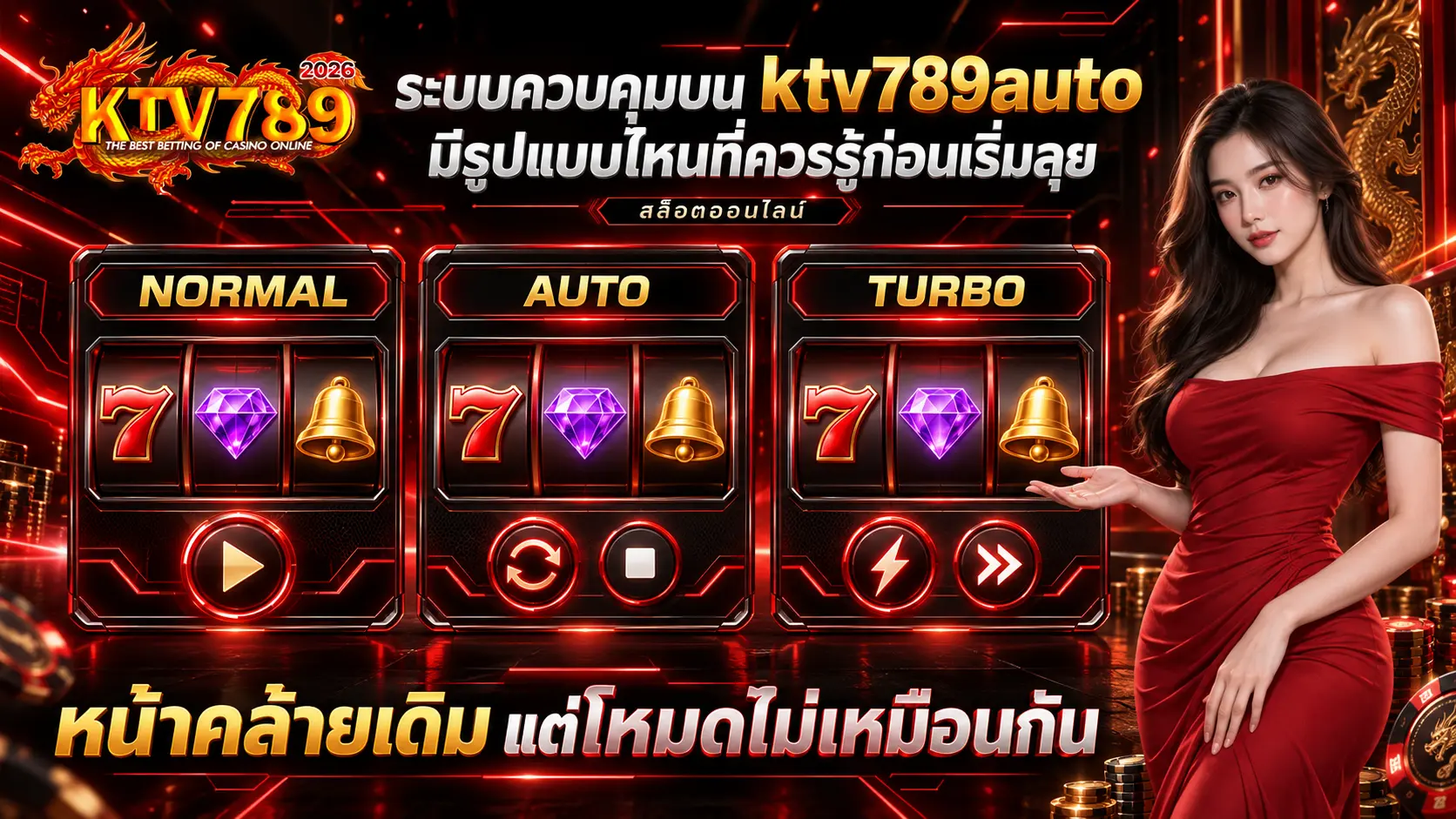
ระบบควบคุมบน ktv789auto มีรูปแบบไหนที่ควรรู้ก่อนเริ่มลุย
ระบบควบคุมบน ktv789auto มีรูปแบบไหนที่ควรรู้ก่อนเริ่มลุย ถ้าเพิ่งเปิดหน้าเข้ามาครั้งแรก สิ่งที่ควรมองไม่ใช่แค่ วงล้อสล็อต ตรงกลาง แต่คือโครงของแถบคำสั่งทั้งหมดว่าถูกแบ่งเป็นกี่ส่วน เพราะหน้าสล็อตยุคใหม่มักวางทั้งปุ่มหลัก เมนูเสริม และข้อมูลสถานะไว้ในพื้นที่เดียวกัน ขณะเดียวกัน การรู้ว่ากลุ่มไหนใช้สั่งงาน กลุ่มไหนมีไว้ดูข้อมูล จะช่วยให้ไม่เผลอกดเมนูผิดตอนกำลังใช้งาน สล็อตออโต้
แถบควบคุมหลักมักอยู่ในตำแหน่งที่เข้าถึงง่ายที่สุด เช่น ด้านล่างหรือด้านข้างของพื้นที่ตรงกลาง จุดนี้อาจมีปุ่มที่ใช้เริ่ม หยุด หรือเปิดตัวเลือกเพิ่มเติม นอกจากนี้ บางหน้าจะลดจำนวนข้อความแล้วใช้ไอคอนแทน เพื่อให้พื้นที่ดูสะอาดขึ้น เวลาเจอสัญลักษณ์ที่ไม่คุ้น ควรดูข้อความกำกับหรือ Tooltip ก่อน มากกว่าลองกดแบบสุ่ม ๆ แล้วค่อยย้อนกลับมาแก้
ฝั่งเมนูรองจะต่างออกไป เพราะมักใช้กับเรื่องที่ไม่ได้แตะทุกครั้ง เช่น Info, Sound, Full Screen หรือ Settings อย่างไรก็ตาม ตำแหน่งของเมนูเหล่านี้ไม่ได้ตายตัว บางเลย์เอาต์แสดงครบเป็นแถว แต่บางแบบซ่อนไว้หลังรูปเฟืองหรือปุ่มสามขีด การจำจากหน้าที่ของเมนูจึงเวิร์กกว่าจำว่าปุ่มต้องอยู่มุมไหน
ข้อมูลสถานะก็ถือเป็นส่วนหนึ่งของระบบควบคุมเหมือนกัน ถึงจะไม่ได้เป็นปุ่มให้แตะโดยตรงก็ตาม เช่น ข้อความสั้น ไอคอน หรือแถบแจ้งเตือนที่อยู่ใกล้พื้นที่คำสั่ง เมื่อ หน้าแสดงข้อมูลใหม่ ควรอ่านคำที่ขึ้นตรงนั้นก่อน เพราะข้อความไม่กี่คำอาจกำลังบอกว่าตอนนี้ระบบพร้อมรับคำสั่ง หรือมีบางส่วนที่ต้องรออยู่
ด้านตัวเลขก็ควรแยกออกจากปุ่มให้ชัด ส่วน ค่าที่เห็นใกล้แถบควบคุมอาจเป็นข้อมูลคนละประเภทกัน เช่น ค่าใช้งาน จำนวนรอบ หรือข้อมูลที่เกี่ยวกับบัญชี หากอ่านจากตำแหน่งอย่างเดียวมีโอกาสสับสนได้ง่าย โดยเฉพาะหน้ามือถือที่ทุกอย่างถูกย่อให้ชิดกันมากขึ้น
การเปิด สล็อตออโต้ ผ่านมือถือยังมีเรื่องพื้นที่จอเข้ามาเกี่ยวข้อง เพราะฉะนั้น เมนูบางตัวอาจไม่แสดงพร้อมกันทั้งหมด หน้าจอแนวตั้งอาจเน้นปุ่มหลักก่อน ขณะที่คำสั่งรองถูกเก็บไว้ด้านข้างหรือใต้เมนูเพิ่มเติม หากหมุนเป็นแนวนอน ก็ควรใช้เวลามองโครงหน้าใหม่สักนิด ไม่ต้องรีบจำจากตำแหน่งเดิมบนจอตั้ง
อีกเรื่องที่น่าสังเกตคือปุ่มที่มีสถานะเปิด–ปิด เช่น ไอคอนเสียง เต็มจอ หรือการตั้งค่าบางชนิด ในทางกลับกัน ปุ่มที่ดูเหมือนกดได้ตลอด อาจถูกล็อกชั่วคราวในบางช่วง ดังนั้นควรมองทั้งสี ไอคอน และข้อความกำกับไปพร้อมกัน จะอ่านสถานะได้แม่นกว่าดูจากสีของปุ่มเพียงอย่างเดียว
ถ้าหน้าดูแน่นจนไม่รู้จะเริ่มตรงไหน ให้แบ่งเป็นสามโซนง่าย ๆ คือ พื้นที่คำสั่งหลัก → เมนูเสริม → ข้อมูลสถานะ จากนั้น ค่อยทำความคุ้นเคยทีละส่วน วิธีนี้ช่วยให้หน้า ดูเป็นระบบมากขึ้น ไม่ต้องจำทุกเมนูในครั้งเดียว และยังลดโอกาสกดผิดจากการมองไอคอนคล้ายกันบนพื้นที่แคบ
ระบบควบคุมบน เคทีวี789ออโต้ เลยควรมองเป็นชุดเครื่องมือที่แต่ละส่วนมีหน้าที่ของตัวเอง หาก จำชื่อ ไอคอน และกลุ่มของเมนูได้ก่อน การเข้าใช้งานครั้งต่อไปจะเร็วขึ้นมาก แม้จะเปลี่ยนจากคอมไปมือถือหรือเจอเลย์เอาต์ที่จัดใหม่ ก็ยังตามหาคำสั่งที่ต้องการได้โดยไม่ต้องไล่เปิดทุกเมนู
Normal, Auto และ Turbo แยกดูจากปุ่มและสถานะตรงไหน
Normal, Auto และ Turbo แยกดูจากปุ่มและสถานะตรงไหน เวลาเปิด แล้วเจอหลายโหมดอยู่ในแถบเดียวกัน จุดที่ควรดูไม่ใช่แค่ชื่อปุ่ม แต่ต้องมองทั้งไอคอน สี สถานะ และข้อความกำกับ เพราะบางหน้าอาจย่อคำให้เหลือแค่สัญลักษณ์ ถ้าจำจากชื่ออย่างเดียว พอเลย์เอาต์เปลี่ยนก็มีสิทธิ์หาไม่เจอได้ง่าย
โหมด Normal มักเป็นรูปแบบพื้นฐานที่สุดของหน้า ปุ่มหลักจะอยู่ในสภาพพร้อมใช้งานตามปกติ ไม่มีตัวบอกว่าระบบกำลังทำงานต่อเนื่อง และมักไม่เห็นจำนวนรอบหรือสถานะค้างอยู่ข้างปุ่ม ขณะเดียวกัน ถ้ามี Auto หรือ Turbo อยู่ในแถบเดียวกัน สองปุ่มนั้นมักยังดูเป็นสถานะปิด เช่น สีจางกว่า ไม่มีกรอบไฮไลต์ หรือไม่ได้มีข้อความ Active ติดอยู่
ฝั่ง Auto จะสังเกตง่ายขึ้นจากคำว่า AUTO, ไอคอนลูกศรวน หรือปุ่มที่มีลักษณะสื่อถึงการทำงานต่อเนื่อง นอกจากนี้ บางหน้าจะมีตัวเลขจำนวนรอบแสดงใกล้ปุ่ม เช่น 10, 25 หรือ 50 ถ้าเปิดใช้งานอยู่ ระบบอาจทำให้ปุ่ม Auto เด่นขึ้นหรือมีข้อความสถานะค้างไว้ เพื่อบอกว่าหน้ายังอยู่ในโหมดนี้
Turbo จะเน้นเรื่องความเร็วของการแสดงผลมากกว่า อย่างไรก็ตาม ไอคอนที่ใช้ไม่จำเป็นต้องเหมือนกันทุกหน้า บางแบบใช้รูปสายฟ้า บางแบบใช้คำว่า TURBO, FAST หรือ QUICK และบางครั้งเป็นปุ่มเล็กอยู่ใกล้ปุ่มหลัก ถ้าเปิดอยู่ อาจมีกรอบเรืองแสงหรือสีเปลี่ยน เพื่อบอกว่าโหมดความเร็วถูกเปิดใช้งานแล้ว
จุดที่ช่วยแยกได้ดีคือการดู “สถานะหลังแตะ” ไม่ใช่ดูเฉพาะหน้าตาก่อนกด เมื่อ เปิด Auto แล้วมีตัวเลขรอบหรือข้อความเพิ่มขึ้นตรงแถบควบคุม ก็พอเห็นได้ว่าหน้ากำลังทำงานคนละแบบกับ Normal ส่วน Turbo มักไม่ได้เพิ่มจำนวนรอบ แต่จะเปลี่ยนสถานะของปุ่มที่เกี่ยวกับความเร็วแทน
บางหน้าอาจเปิด Auto และ Turbo พร้อมกันได้ ทำให้เห็นทั้งตัวบอกจำนวนรอบและไอคอนความเร็วอยู่ในหน้าเดียวกัน เพราะฉะนั้น ไม่ควรคิดว่าสองโหมดนี้แทนกัน Auto เน้นรูปแบบการทำงานต่อเนื่อง ส่วน Turbo เน้นจังหวะการแสดงผลเร็วขึ้น ทั้งสองอย่างอาจอยู่ร่วมกันได้ถ้าหน้านั้นรองรับ
ถ้าปุ่มไม่มีข้อความ ให้ดูสัญลักษณ์และตำแหน่งใกล้เคียงแทน เช่น ลูกศรวนมักเกี่ยวกับ Auto ส่วนสายฟ้ามักใช้แทน Turbo ส่วน Normal มักไม่มีไอคอนสถานะแยกชัด เพราะเป็นค่าพื้นฐานของหน้า แต่ควรยึดคำอธิบายใน Info หรือ Help ของหน้านั้นเป็นหลัก หากดีไซน์ใช้สัญลักษณ์ที่ไม่คุ้น
บนมือถือ ปุ่ม Auto หรือ Turbo อาจถูกย่อเข้าไปอยู่หลังเมนูเพิ่มเติม ในทางกลับกัน บนคอมมักเห็นปุ่มครบพร้อมกันมากกว่า ถ้าเปิดมือถือแล้วหาไม่เจอ ลองดูปุ่ม More, รูปเฟือง หรือเมนูสามขีดก่อน ไม่ควรสรุปทันทีว่าหน้านั้นไม่มีโหมดดังกล่าว
จำง่าย ๆ คือ Normal = สถานะพื้นฐาน, Auto = มักมีตัวบอกการทำงานต่อเนื่อง, และ Turbo = มักมีไอคอนหรือสถานะเกี่ยวกับความเร็ว เวลาเปิด ให้ดูปุ่มพร้อมข้อความและสถานะบนแถบเดียวกัน จะช่วยแยกสามโหมดนี้ได้ชัดกว่าการจำจากสีหรือรูปปุ่มเพียงอย่างเดียว
เปลี่ยนโหมดแล้วส่วนไหนของหน้าจอควรสังเกตว่ามีการอัปเดต
เปลี่ยนโหมดแล้วส่วนไหนของหน้าจอควรสังเกตว่ามีการอัปเดต เวลาใช้งาน แล้วสลับค่าบนแถบควบคุม ไม่ควรมองแค่ปุ่มที่เพิ่งแตะ เพราะหน้าจออาจเปลี่ยนรายละเอียดหลายตำแหน่งพร้อมกัน ทั้งข้อความสถานะ ตัวนับ ไอคอน และปุ่มที่เปิดหรือปิดการใช้งาน ขณะเดียวกัน การมองจุดเหล่านี้เป็นลำดับจะช่วยให้รู้ว่าคำสั่งที่เลือกถูกนำไปใช้แล้วหรือยัง
จุดแรกที่ควรดูคือปุ่มที่เพิ่งเลือก เพราะระบบมักใช้กรอบ แสง สี หรือเครื่องหมายเล็ก ๆ บอกสถานะ Active นอกจากนี้ ปุ่มเดิมที่ไม่ได้ใช้อาจกลับไปอยู่ในลักษณะปกติ หากแตะแล้วหน้าตาไม่เปลี่ยนเลย ควรรอสักจังหวะก่อนกดซ้ำ เนื่องจากบางหน้าต้องใช้เวลาอัปเดตสถานะเล็กน้อย
ถัดมาคือข้อความใกล้แถบควบคุม เช่น Active, On, Off, Enabled หรือคำสั้น ๆ ที่สื่อว่าสถานะใหม่ถูกเปิดแล้ว เมื่อ ข้อความเปลี่ยน ควรอ่านให้ครบก่อนมองส่วนอื่น เพราะตัวอักษรมักบอกสถานะได้ตรงกว่าสีของปุ่ม ซึ่งบางธีมใช้สีใกล้กันจนดูยาก
พื้นที่รอบปุ่มหลักก็สำคัญ เพราะหลังเปลี่ยนการตั้งค่า อาจมีตัวเลขหรือไอคอนใหม่เพิ่มขึ้น ส่วน รายละเอียดที่เคยแสดงอยู่ก่อนหน้าอาจถูกซ่อนชั่วคราวตามรูปแบบของหน้า อย่ารีบคิดว่าข้อมูลหาย ควรมองว่ามีอะไรถูกย้ายหรือแทนที่ด้วยสถานะใหม่บ้าง
แถบด้านบนหรือมุมของหน้าจอก็ควรเหลือบดู เพราะบางหน้าไม่ได้แสดงสถานะไว้ใกล้ปุ่มโดยตรง อย่างไรก็ตาม อาจมี Badge หรือไอคอนเล็ก ๆ โผล่ขึ้นตรงมุมแทน เช่น เครื่องหมายความเร็ว สัญลักษณ์การทำงานต่อเนื่อง หรือข้อความย่อที่ค้างอยู่จนกว่าจะปิดค่าดังกล่าว
อีกตำแหน่งที่น่าจับตาคือปุ่มที่เกี่ยวข้องกับการตั้งค่าอื่น ถ้าการเปลี่ยนค่าหนึ่งทำให้บางคำสั่งใช้ไม่ได้ ปุ่มเหล่านั้นอาจจางลงหรือถูกล็อกชั่วคราว เพราะฉะนั้น การดูแค่ปุ่มที่เพิ่งกดอย่างเดียวอาจยังไม่พอ ควรเช็กด้วยว่าปุ่มรอบข้างมีสถานะเปลี่ยนตามหรือไม่
บนมือถือ การอัปเดตอาจเห็นต่างจากคอม เพราะพื้นที่จอเล็กกว่า ในทางกลับกัน ข้อมูลบางอย่างที่คอมแสดงเป็นข้อความเต็ม อาจถูกย่อเป็นไอคอนเพียงตัวเดียวบนมือถือ หากสลับค่าแล้วหา Status ไม่เจอ ลองดูเมนูด้านข้าง ปุ่ม More หรือแถบเล็กที่อยู่เหนือพื้นที่หลักก่อน
เสียงและภาพเคลื่อนไหวก็ใช้เป็นสัญญาณประกอบได้ แต่ไม่ควรยึดเป็นข้อมูลหลัก แม้ว่า จังหวะภาพหรือเสียงจะเปลี่ยนชัด แต่สถานะจริงควรอ่านจากข้อความ ไอคอน และปุ่มที่หน้าแสดง เพราะเอฟเฟกต์อาจถูกปิดไว้จาก Settings ได้
ถ้าเปลี่ยนค่าบน แล้วรู้สึกว่าหน้ายังเหมือนเดิม ให้เช็กตามลำดับ ปุ่มที่เลือก → ข้อความสถานะ → ไอคอนหรือ Badge → ตัวเลขที่เพิ่มขึ้น → ปุ่มรอบข้าง จากนั้น ค่อยดูว่าหน้าตอบสนองตรงกับคำสั่งหรือไม่ วิธีนี้ทำให้เห็นการอัปเดตได้ครบกว่าเดาเอาจากภาพตรงกลางเพียงจุดเดียว
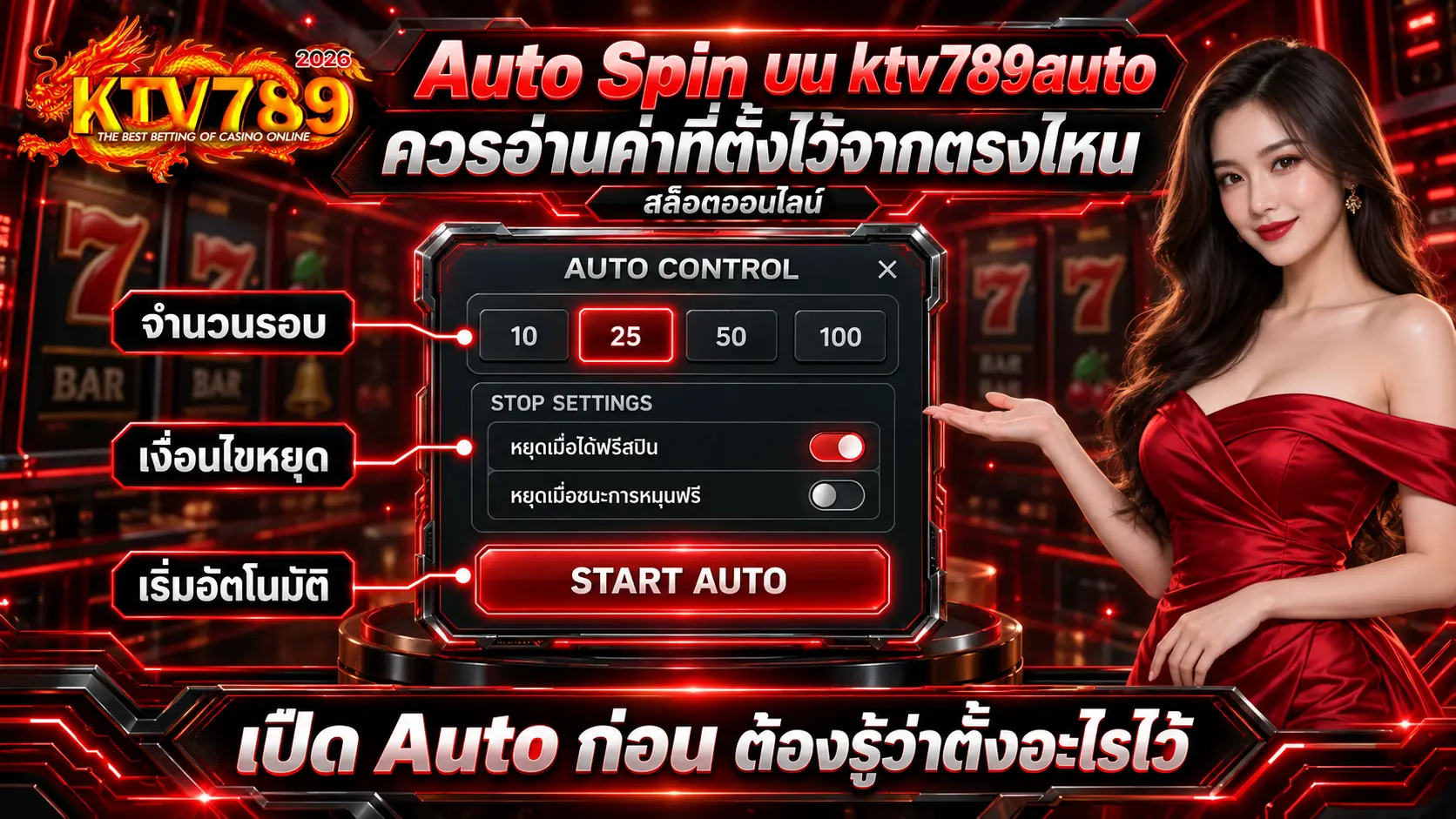
Auto Spin บน ktv789auto ควรอ่านค่าที่ตั้งไว้จากตรงไหน
Auto Spin บน ktv789auto ควรอ่านค่าที่ตั้งไว้จากตรงไหน ก่อนเปิดใช้งานจริง ควรมองหน้าต่าง Auto เป็นเหมือนแผงตั้งค่าที่ต้องอ่านให้ครบ ไม่ใช่เห็นปุ่มอัตโนมัติแล้วกดต่อทันที เพราะในพื้นที่เดียวกันอาจมีทั้งค่าที่กำลังใช้อยู่ สถานะเปิด–ปิด และข้อความกำกับหลายส่วน ขณะเดียวกัน บางค่าถูกวางใกล้กันมากจนมองผ่าน ๆ แล้วเหมือนเป็นข้อมูลชุดเดียวกัน
สิ่งแรกที่ควรทำคืออ่านชื่อหัวข้อในหน้าต่าง Auto ก่อน เพราะคำอย่าง Auto, Repeat, Continuous หรือคำใกล้เคียงใช้บอกหน้าที่ของพื้นที่นั้น นอกจากนี้ ถ้ามีค่าหลายบรรทัด ควรดูว่าตัวเลขแต่ละชุดมีคำกำกับอะไรอยู่ข้าง ๆ ไม่ควรจำจากตำแหน่งว่าค่าบนสุดต้องหมายถึงอย่างหนึ่งเสมอ เพราะเลย์เอาต์อาจเปลี่ยนได้ตามสล็อตและอุปกรณ์
ค่าที่เกี่ยวกับ Auto ควรแยกออกจากยอดที่ตั้งไว้บนหน้าหลักให้ชัด อย่างไรก็ตาม บางหน้าจะนำข้อมูลจากแถบหลักมาแสดงซ้ำในหน้าต่างอัตโนมัติ ทำให้มีตัวเลขหลายชุดอยู่ใกล้กัน หากเห็นค่าที่คุ้นตา ควรอ่านชื่อก่อนทุกครั้งว่าเป็นข้อมูลเดิมที่ถูกนำมาแสดงซ้ำ หรือเป็นค่าที่ใช้กับระบบ Auto โดยเฉพาะ
ก่อนเปิด Auto ยังควรเช็กสถานะปัจจุบันของหน้าด้วย เมื่อ มีคำว่า On, Active, Ready หรือสถานะคล้ายกันขึ้นมา ควรดูว่าตรงกับสิ่งที่ตั้งใจเลือกหรือไม่ เพราะบางครั้งหน้าจำค่าจากครั้งก่อนเอาไว้ และอาจเปิดมาพร้อมสถานะที่ต่างจากที่คิด การดูข้อความก่อนกดจะช่วยลดการตั้งค่าซ้ำแบบไม่รู้ตัว
เรื่องหน่วยก็สำคัญไม่แพ้ตัวเลข อีกด้านหนึ่ง ถ้าหน้าใช้เครดิต เหรียญ หรือสกุลเงิน ควรอ่านสัญลักษณ์กำกับไปพร้อมกัน โดยเฉพาะตัวเลขทศนิยมที่ดูคล้ายกันมากบนมือถือ ค่า 0.50, 5.00 และ 50.00 ต่างกันชัด แม้ฟอนต์เล็กจะทำให้มองผ่าน ๆ แล้วคล้ายกันก็ตาม
Auto Spin กับ ฟรีสปิน ก็ควรแยกความหมายออกจากกัน เพราะ Auto คือรูปแบบการสั่งงานต่อเนื่องตามค่าที่ผู้ใช้ตั้งไว้ ส่วนฟรีสปินมักเป็นสถานะหรือฟีเจอร์ที่เกิดตามเงื่อนไขของสล็อตนั้น เพราะฉะนั้น ถ้าเห็นคำว่า Free Spins โผล่บนหน้าจอ ไม่ควรเอาไปตีความว่าเป็นค่าของระบบ Auto โดยอัตโนมัติ
บนมือถือ พื้นที่แสดงผลอาจย่อหน้าต่าง Auto ให้เหลือเฉพาะข้อมูลหลัก แม้ว่า บนคอมจะเห็นรายละเอียดหลายบรรทัดพร้อมกัน แต่บนจอเล็กบางส่วนอาจต้องเลื่อนลงหรือแตะเมนูเพิ่มเติม การดูว่าหน้าต่างยังเลื่อนได้หรือไม่จึงสำคัญ เพราะข้อมูลด้านล่างอาจยังไม่จบตรงส่วนที่เห็นครั้งแรก
ถ้ามีปุ่ม Confirm, Apply หรือ Start อยู่ด้านล่าง ควรใช้เป็นจุดบอกว่าค่าที่แก้ไขยังอยู่ในขั้นตั้งค่า จากนั้น หลังยืนยันแล้วให้ดูว่าหน้าต่างปิดหรือสถานะบนแถบหลักเปลี่ยนตามหรือไม่ จะได้รู้ว่าค่าที่เลือกถูกนำไปใช้แล้ว ไม่ใช่แค่ปรับอยู่ในหน้าต่างแต่ยังไม่ได้ยืนยัน
การอ่าน Auto Spin บน เคทีวี789ออโต้ ให้ไม่งง ควรจับหลักจาก ชื่อค่า → หน่วย → สถานะปัจจุบัน → ปุ่มยืนยัน มากกว่าจำตัวเลขจากตำแหน่งเดิม สุดท้าย ถ้าเห็นทั้ง Auto และ ฟรีสปิน อยู่ในหน้าเดียวกัน ให้แยกก่อนว่าตัวไหนเป็นคำสั่งที่ผู้ใช้ตั้งเอง และตัวไหนเป็นสถานะที่หน้าแสดงตามเงื่อนไข จะช่วยอ่านค่าต่าง ๆ ได้เป็นระบบและลดการเข้าใจผิดจากคำที่อยู่ใกล้กัน
จำนวนรอบ Auto ควรดูจากช่องไหนก่อนเปิดใช้งาน
จำนวนรอบ Auto ควรดูจากช่องไหนก่อนเปิดใช้งาน เวลาเปิด แล้วเข้าเมนู Auto Spin สิ่งที่ควรมองก่อนคือช่องที่ใช้กำหนดจำนวนครั้ง เพราะหน้าต่างออโต้มักมีตัวเลขหลายชุดอยู่ใกล้กัน ทั้งจำนวนรอบ ค่าที่ตั้งไว้บนหน้าหลัก และข้อมูลสถานะอื่น ถ้าอ่านแบบรีบ ๆ มีโอกาสหยิบตัวเลขผิดช่องแล้วเข้าใจว่าเป็นจำนวน Auto ที่กำลังเลือกอยู่
ส่วนใหญ่ช่องจำนวนรอบจะอยู่บริเวณกลางหน้าต่าง Auto หรือวางเป็นตัวเลือกเรียงกัน เช่น 10 / 25 / 50 / 100 บางหน้าทำเป็นปุ่มให้แตะทีละค่า ขณะที่บางแบบใช้เมนูเลื่อนหรือช่องตัวเลขให้เลือกเอง เพราะฉะนั้นควรดูคำกำกับอย่าง Spins, Rounds, Auto Spins หรือคำที่ใกล้เคียงก่อน จะช่วยแยกออกจากตัวเลขอื่นได้เร็วกว่าใช้ตำแหน่งเป็นตัวจำ
หลังเลือกจำนวนแล้ว ควรดูว่าค่าที่เลือกมีเครื่องหมายบอกสถานะหรือไม่ เช่น กรอบ สีพื้น หรือเครื่องหมายถูก เพราะบางหน้าจะแสดงตัวเลขหลายค่าไว้พร้อมกัน แต่มีเพียงค่าหนึ่งที่ถูกเลือกจริง หากแตะ 50 แล้วปุ่มนั้นเปลี่ยนสี ก็หมายความว่าหน้ากำลังใช้ค่าดังกล่าวอยู่ในขั้นตั้งค่า ไม่ควรดูแค่ตัวเลขที่อยู่ใหญ่ที่สุดบนหน้าจอ
อีกจุดที่ควรสังเกตคือข้อความสรุปใกล้ปุ่มเริ่มใช้งาน บางหน้าอาจแสดงคำว่า Auto Spins: 25 หรือมีตัวเลขจำนวนรอบโผล่ขึ้นด้านล่างหลังเลือกค่า ข้อมูลตรงนี้เหมาะกับการใช้เช็กซ้ำว่าระบบรับค่าที่แตะไปแล้วหรือยัง โดยเฉพาะเวลาปุ่มตัวเลือกอยู่ชิดกันมากบนมือถือ
ถ้ามีตัวเลขอื่นอย่าง Balance, Bet หรือ Credit อยู่ในหน้าต่างเดียวกัน อย่าเอามาปนกับจำนวน Auto เพราะหน่วยต่างกันชัดเจน จำนวนรอบมักเป็นเลขจำนวนเต็ม เช่น 10 หรือ 50 ส่วนค่าที่เกี่ยวกับเครดิตอาจมีทศนิยม เช่น 0.50 หรือ 5.00 การอ่านหน่วยพร้อมชื่อกำกับจะลดโอกาสสลับตัวเลขได้เยอะ
บนมือถือ หน้าต่าง Auto Spin อาจถูกบีบให้แคบลง ทำให้ตัวเลือกจำนวนรอบเรียงเป็นสองแถว หรือซ่อนบางค่าไว้ด้านล่าง หากเห็นตัวเลือกไม่ครบ ลองเลื่อนภายในกรอบ Auto ก่อน เพราะการเลื่อนหน้าเว็บด้านนอกอาจไม่ทำให้เมนูด้านในขยับตาม
กรณีหน้าใช้ Slider ให้เลือกจำนวนรอบ ควรดูตัวเลขที่แสดงอยู่เหนือหรือข้างแถบ ไม่ควรเดาจากตำแหน่งของปุ่มเลื่อนเพียงอย่างเดียว เนื่องจากระยะบน Slider ไม่ได้บอกค่าที่แน่นอนได้ชัดเท่าตัวเลขที่ระบบแสดง เมื่อเลื่อนเสร็จแล้วให้หยุดดูค่าหนึ่งครั้งก่อนกดยืนยัน
บางหน้าอาจจำค่าที่เคยเลือกไว้จากครั้งก่อน หากเปิด Auto แล้วเจอตัวเลือกถูกไฮไลต์อยู่แล้ว ควรอ่านค่าปัจจุบันใหม่ อย่าใช้ความจำว่าเคยตั้งไว้เท่าไร เพราะการกลับเข้าหน้าใหม่หรือเปลี่ยนอุปกรณ์อาจทำให้ค่าที่แสดงต่างจากเดิมได้
วิธีเช็กที่ง่ายคือมองตามลำดับ ชื่อช่อง → ตัวเลขที่เลือก → เครื่องหมาย Active → ข้อความสรุป → ปุ่มเริ่ม Auto เมื่อทุกส่วนตรงกันแล้วค่อยใช้งาน วิธีนี้จะช่วยให้รู้ว่าจำนวนรอบที่ตั้งไว้บน ตรงกับที่ต้องการจริง และไม่เผลออ่านค่าจากช่องอื่นที่วางอยู่ใกล้กัน
Stop Settings มีหน้าที่อะไรและควรอ่านเงื่อนไขตรงไหน
Stop Settings มีหน้าที่อะไรและควรอ่านเงื่อนไขตรงไหน เวลาเปิด แล้วเข้าเมนู Auto Spin ตัวเลือกนี้มักใช้กำหนดเงื่อนไขว่าเมื่อเกิดสถานการณ์ที่ตั้งไว้ ระบบออโต้ควรหยุดทำงานหรือไม่ จุดสำคัญคือ Stop Settings ไม่ใช่ปุ่มหยุดธรรมดาที่ใช้กดตอนต้องการเท่านั้น แต่เป็นชุดเงื่อนไขที่ควรอ่านให้ครบก่อนเปิดใช้งานจริง
ตำแหน่งของ Stop Settings มักอยู่ในหน้าต่างเดียวกับการตั้งค่า Auto อาจแสดงเป็นสวิตช์ เช็กบ็อกซ์ หรือเมนูย่อยที่ต้องกดขยายก่อน หากเปิดแล้วเห็นหลายบรรทัด อย่ารีบเปิดทุกตัว เพราะแต่ละเงื่อนไขอาจทำงานคนละแบบ ควรอ่านชื่อและคำอธิบายที่อยู่ใต้ตัวเลือกก่อนเสมอ
บางหน้าจะมีเงื่อนไขเกี่ยวกับค่าที่เปลี่ยนไปถึงระดับหนึ่ง จากนั้นระบบจะหยุด Auto ตามที่ตั้งไว้ ขณะที่บางแบบอาจผูกกับสถานะพิเศษของหน้า หากเห็นตัวเลขหรือช่องให้กรอก ควรดูหน่วยกำกับด้วยว่าเป็นเครดิต จำนวน หรือค่าประเภทไหน ไม่ควรเดาจากตัวเลขเพียงอย่างเดียว
คำอย่าง Stop on Feature, Stop on Win, Stop on Loss หรือข้อความใกล้เคียง อาจมีอยู่ในบางหน้า อย่างไรก็ตาม ความหมายจริงควรยึดตามคำอธิบายของสล็อตตัวนั้น เพราะชื่อเมนูที่ดูคล้ายกันไม่ได้แปลว่าทุกหน้าจะตั้งเงื่อนไขเหมือนกัน การเปิด Info หรือ Help จะช่วยยืนยันได้ตรงกว่า
อีกส่วนที่ควรดูคือสวิตช์เปิด–ปิดของแต่ละเงื่อนไข เพราะบางหน้าจะแสดงทุกตัวเลือกไว้พร้อมกัน แต่ยังไม่ได้เปิดใช้งานทั้งหมด เมื่อแตะสวิตช์แล้ว ควรสังเกตว่ามีสี กรอบ หรือคำว่า Active ปรากฏขึ้นหรือไม่ เพื่อเช็กว่าตัวเลือกนั้นถูกเปิดจริงแล้ว
บนมือถือ Stop Settings อาจถูกซ่อนอยู่ใต้ปุ่ม Advanced, More หรือไอคอนเฟือง ทำให้มองครั้งแรกแล้วเหมือนมีแค่ช่องเลือกจำนวนรอบ Auto หากหน้าต่างยังเลื่อนได้ ควรเลื่อนลงให้สุดก่อนกดเริ่ม เพราะรายละเอียดบางส่วนอาจอยู่ด้านล่างและไม่แสดงครบในพื้นที่จอเดียว
หากมีช่องตัวเลขให้กำหนดค่าเอง ควรอ่านค่าที่กรอกซ้ำอีกครั้ง โดยเฉพาะทศนิยมและหน่วยที่อยู่ข้างช่อง เมื่อแก้ค่าแล้ว ระบบบางหน้าอาจต้องกด Apply, Save หรือ Confirm ก่อนถึงจะบันทึกจริง หากปิดหน้าต่างทันทีโดยไม่ยืนยัน ค่าที่แก้อาจไม่ถูกนำไปใช้
อีกเรื่องที่ควรแยกให้ออกคือ Stop Settings กับปุ่ม Stop ปกติ ปุ่ม Stop ใช้หยุด Auto ตามคำสั่งของผู้ใช้ในตอนนั้น ส่วน Stop Settings เป็นเงื่อนไขที่ตั้งไว้ล่วงหน้า เมื่อเข้าใจสองแบบนี้แล้ว จะไม่สับสนว่าทำไม Auto หยุดเองทั้งที่ไม่ได้กดปุ่มหยุด
เวลาเปิดใช้งาน สล็อตออโต้ บน ควรไล่ดู ชื่อเงื่อนไข → สวิตช์เปิด–ปิด → ค่าที่กำหนด → หน่วย → ปุ่มยืนยัน ตามลำดับ แล้วค่อยเริ่ม Auto วิธีนี้จะช่วยให้รู้ชัดว่าหน้ากำลังใช้เงื่อนไขอะไรอยู่ และลดโอกาสเปิดค่าที่ไม่ได้ตั้งใจไว้
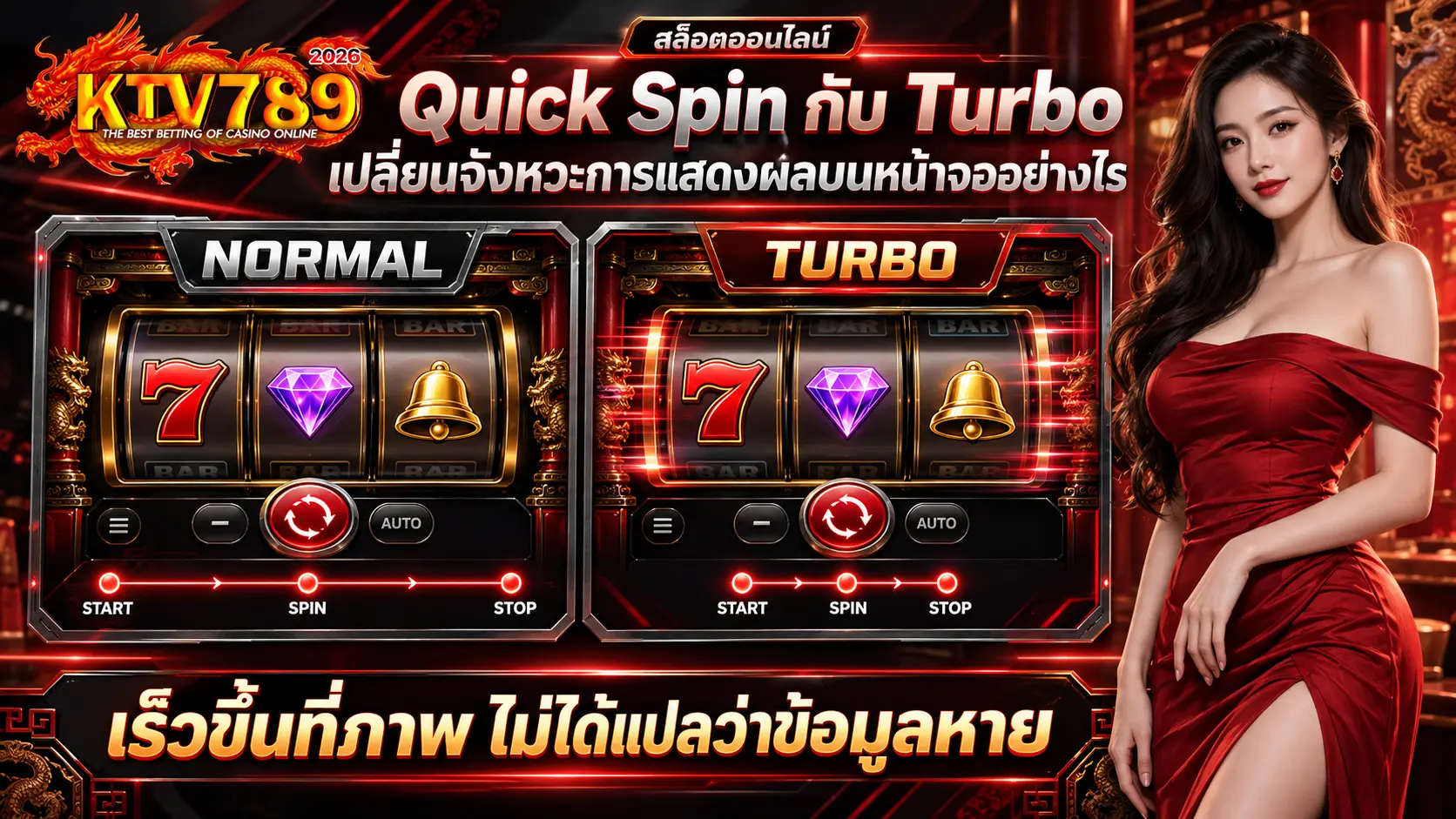
Quick Spin กับ Turbo เปลี่ยนจังหวะการแสดงผลบนหน้าจออย่างไร
Quick Spin กับ Turbo เป็นตัวเลือกที่ทำให้ภาพบน ktv789auto ดูไวขึ้นกว่ารูปแบบพื้นฐาน จุดที่ควรเข้าใจก่อนคือสองโหมดนี้เกี่ยวข้องกับ “ความเร็วในการแสดงผล” มากกว่าการเปลี่ยนข้อมูลหลักของรอบ เพราะฉะนั้นเวลาเปิดใช้งานควรสังเกตว่าอะไรถูกย่อ อะไรยังคงแสดงเหมือนเดิม และตรงไหนที่ต้องอ่านจากข้อความแทนการมองภาพเคลื่อนไหวเพียงอย่างเดียว
Quick Spin มักถูกออกแบบให้ลดช่วงรอของภาพลง ทำให้การเปลี่ยนจากคำสั่งหนึ่งไปสู่อีกสถานะเกิดไวขึ้น ขณะเดียวกัน เอฟเฟกต์ที่เคยเล่นยาวอาจถูกตัดให้สั้นลงหรือผ่านไปเร็วกว่าเดิม ถ้าคุ้นกับหน้าปกติอยู่แล้ว การเปิด Quick Spin อาจทำให้รู้สึกว่า จังหวะสล็อต กระชับขึ้นทันที โดยเฉพาะตอนที่มีภาพเปลี่ยนหลายขั้นต่อกัน
Turbo จะให้ความรู้สึกเร็วขึ้นไปอีกในบางหน้า เพราะระบบอาจลดรายละเอียดของแอนิเมชันบางส่วนเพื่อให้หน้าขยับไปยังสถานะถัดไปไวกว่าเดิม นอกจากนี้ ไอคอนหรือข้อความเกี่ยวกับ Turbo มักถูกวางใกล้แถบควบคุม เพื่อให้เห็นได้ว่าตอนนี้โหมดความเร็วกำลังเปิดอยู่หรือไม่
อย่างไรก็ตาม ความเร็วที่เพิ่มขึ้นไม่ได้หมายความว่าทุกข้อมูลบนหน้าจะหายตามไปด้วย ตัวเลข สถานะ หรือข้อความหลักยังควรถูกอ่านจากตำแหน่งที่ระบบแสดง หากภาพวิ่งเร็วเกินจนตามไม่ทัน การมองแถบข้อมูลจะชัดกว่าพยายามจำว่าแอนิเมชันเมื่อครู่ผ่านอะไรไปบ้าง
เมื่อเปลี่ยนโหมดความเร็ว สิ่งที่น่าสังเกตคือระยะเวลาระหว่างแต่ละสถานะ เช่น จากหน้าที่พร้อมใช้งาน ไปยังช่วงทำงาน และกลับมาที่หน้าหลักอีกครั้ง บางครั้งเสียงก็อาจสั้นลงตามภาพ ส่วนเอฟเฟกต์แสงหรือการขยายไอคอนอาจเล่นเพียงช่วงสั้น ๆ แทนการแสดงเต็มแบบเดิม
ฝั่งข้อความแจ้งเตือนก็ต้องตามให้ทัน เพราะ Quick Spin หรือ Turbo ทำให้ช่วงที่ข้อความบางอย่างปรากฏอยู่บนหน้าสั้นลง หากมีคำที่ไม่คุ้น ควรเปิด Info หรือ Help แทนการรอให้ข้อความนั้นโผล่อีกครั้ง วิธีนี้อ่านได้ชัดกว่าและไม่ต้องรีบจับรายละเอียดจากหน้าที่กำลังเปลี่ยนเร็ว
บนมือถือ ความเร็วของภาพอาจรู้สึกต่างจากคอม แม้ว่าใช้โหมดเดียวกัน เพราะขนาดจอ อัตรารีเฟรช และประสิทธิภาพของอุปกรณ์มีผลกับความลื่นที่มองเห็น จากนั้น ถ้าใช้ Full Screen หน้าก็อาจดูต่อเนื่องขึ้นเพราะพื้นที่แสดงผลไม่ถูกรบกวนจากแถบของเบราว์เซอร์
ในทางกลับกัน ถ้าเครื่องมีทรัพยากรน้อยหรือเปิดหลายแท็บพร้อมกัน การใช้โหมดเร็วอาจทำให้ภาพดูสะดุดแทนที่จะลื่นขึ้น ตรงนี้ควรแยกให้ออกว่าเป็นเรื่องของ จังหวะสล็อต หรือเป็นอาการหน่วงจากอุปกรณ์ หากภาพกระตุกแต่เมนูอื่นก็ช้าตามไปด้วย สาเหตุอาจไม่ได้อยู่ที่โหมดความเร็วเพียงอย่างเดียว
อีกเรื่องที่ควรดูคือสถานะของปุ่ม Quick Spin หรือ Turbo หลังจากเปิดใช้งาน บางหน้าจะเปลี่ยนสี บางหน้าขึ้นคำว่า Active หรือใช้ไอคอนสายฟ้า หากกลับเข้าหน้าใหม่แล้วไม่แน่ใจว่าโหมดเดิมยังเปิดอยู่หรือไม่ ควรเช็กตรงปุ่มก่อน ไม่ควรใช้ความจำจากครั้งก่อนเป็นตัวตัดสิน
Quick Spin กับ Turbo บน เคทีวี789ออโต้ เลยควรมองว่าเป็นตัวเลือกที่เปลี่ยน “จังหวะของภาพและเวลาระหว่างสถานะ” มากกว่าการเปลี่ยนโครงสร้างข้อมูลบนหน้า หากอ่านปุ่ม สถานะ และข้อความควบคู่กัน จะตามหน้าที่เคลื่อนไหวเร็วขึ้นได้ง่ายกว่า และไม่ต้องพึ่งการจับภาพทุกเอฟเฟกต์ด้วยสายตาเพียงอย่างเดียว
Normal กับ Turbo สังเกตความต่างจากช่วงการหมุนตรงไหน
Normal กับ Turbo สังเกตความต่างจากช่วงการหมุนตรงไหน เวลาเปิด ความต่างที่เห็นชัดที่สุดจะอยู่ตรง “ระยะเวลาของภาพเคลื่อนไหว” ตั้งแต่เริ่มหมุนไปจนวงล้อหยุด แต่ไม่ควรดูแค่ว่าอันไหนเร็วกว่าอย่างเดียว เพราะยังมีรายละเอียดเล็ก ๆ บนหน้าจอที่ช่วยบอกได้ว่าตอนนี้กำลังใช้รูปแบบไหนอยู่จริง
ในโหมด Normal วงล้อมักใช้เวลาหมุนตามจังหวะพื้นฐานของหน้า ภาพสัญลักษณ์จะเคลื่อนต่อเนื่อง แล้วค่อย ๆ หยุดตามลำดับ ทำให้มีช่วงให้ตามสายตาได้มากกว่า นอกจากนี้ เอฟเฟกต์ระหว่างหมุนอาจแสดงเต็มกว่า เช่น แสง การเบลอ หรือภาพเปลี่ยนสถานะก่อนวงล้อหยุด
พอเปิด Turbo จังหวะตรงกลางจะสั้นลงอย่างเห็นได้ชัด วงล้ออาจเริ่มและหยุดเร็วขึ้น ขณะที่ช่วงแอนิเมชันบางส่วนถูกลดเวลา หรือข้ามรายละเอียดที่ไม่จำเป็นไปเลย เพราะฉะนั้นถ้าเทียบรอบเดียวกัน สิ่งที่ควรมองคือ “จากกดเริ่มจนวงล้อหยุดใช้เวลาต่างกันแค่ไหน” มากกว่าดูแค่ความเร็วของสัญลักษณ์ตอนกำลังเคลื่อน
อีกตำแหน่งที่สังเกตง่ายคือจังหวะหยุดของแต่ละ Reel ใน Normal อาจเห็นคอลัมน์หยุดทีละส่วนชัดกว่า ส่วน Turbo อาจหยุดเกือบติดกันหรือเว้นช่วงสั้นลงมาก อย่างไรก็ตาม รูปแบบนี้ขึ้นอยู่กับการออกแบบของแต่ละสล็อต จึงไม่ควรใช้เป็นกฎตายตัวกับทุกหน้า
เสียงก็ช่วยแยกได้ในบางกรณี เพราะ Normal อาจมีเสียงหมุนยาวกว่าตามระยะเวลาแอนิเมชัน ขณะที่ Turbo ทำให้เสียงช่วงนั้นสั้นลงตามภาพ แต่ถ้าปิด Sound ไว้ การดูวงล้อและสถานะของปุ่มจะเชื่อถือได้มากกว่า
ระหว่างหมุนควรเหลือบมองปุ่ม Turbo ด้วย ถ้าไอคอนสายฟ้า คำว่า TURBO หรือกรอบ Active ยังแสดงอยู่ แปลว่าโหมดความเร็วถูกเปิดไว้ หากภาพดูเร็วแต่ปุ่ม Turbo ไม่ได้ Active อาจเป็นเพราะสล็อตตัวนั้นมีจังหวะพื้นฐานที่เร็วอยู่แล้ว ไม่ควรตัดสินจากความรู้สึกเพียงอย่างเดียว
เมื่อวงล้อหยุด Normal มักให้ช่วงเปลี่ยนเข้าสู่สถานะถัดไปแบบเห็นลำดับชัดกว่า ส่วน Turbo อาจเข้าสู่หน้าหลังการหมุนเร็วขึ้น ทำให้ข้อความหรือเอฟเฟกต์บางอย่างผ่านสายตาไวกว่าเดิม ตรงนี้ควรดูข้อมูลบนแถบสถานะประกอบ หากต้องการเช็กว่าหน้ากลับมาพร้อมใช้งานแล้วหรือยัง
บนมือถือความต่างอาจดูแรงกว่าคอม เพราะพื้นที่จอเล็กทำให้การเคลื่อนไหวดูเร็วขึ้น ถ้าอุปกรณ์เฟรมเรตไม่คงที่ ภาพ Turbo อาจดูเหมือนกระโดดเป็นช่วง ๆ ด้วย จึงควรแยก “ความเร็วที่ตั้งไว้” ออกจาก “อาการกระตุกของเครื่อง” ถ้าเมนูและหน้าอื่นหน่วงตามไปด้วย ปัญหาอาจมาจากอุปกรณ์มากกว่าโหมด
จำง่าย ๆ ว่า Normal จะให้ช่วงหมุนและการหยุดที่เห็นจังหวะครบกว่า ส่วน Turbo จะย่อเวลาระหว่างเริ่มหมุนกับหยุดให้สั้นลง เวลาใช้งาน ให้ดูทั้งระยะการหมุน จังหวะหยุดของ Reel และสถานะปุ่ม Turbo พร้อมกัน จะเห็นความต่างได้ชัดกว่ามองจากภาพตรงกลางเพียงอย่างเดียว
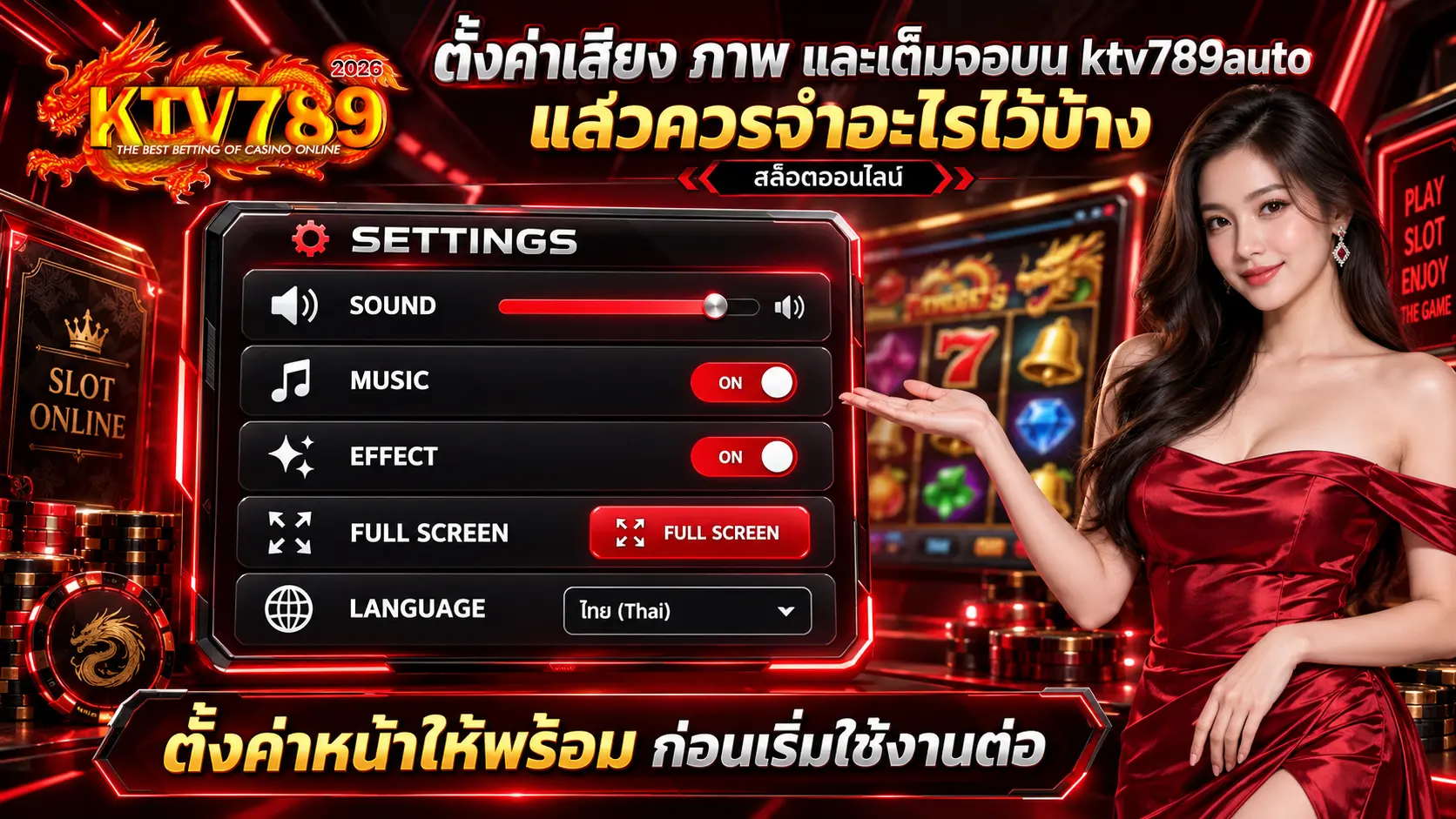
ตั้งค่าเสียง ภาพ และเต็มจอบน ktv789auto แล้วควรจำอะไรไว้บ้าง
ตั้งค่าเสียง ภาพ และเต็มจอบน ktv789auto แล้วควรจำอะไรไว้บ้าง เป็นเรื่องที่ควรเช็กตั้งแต่เปิดหน้า เพราะเมนู Settings ไม่ได้มีไว้ปรับความสวยของหน้าจออย่างเดียว แต่ยังเกี่ยวกับความสบายตา การตอบสนองของเครื่อง และค่าที่ระบบอาจจำไว้จากครั้งก่อน หากเข้าใจวิธี ตั้งค่าสล็อต ตั้งแต่ต้น เวลาเปลี่ยนอุปกรณ์หรือกลับมาเปิดใหม่ก็จะไม่ต้องไล่ปรับทุกอย่างแบบเดาสุ่ม
อย่างแรกควรดูว่าหน้า Settings แบ่งข้อมูลออกเป็นหมวดอะไรบ้าง บางหน้าจะแสดงเป็นรายการยาว ขณะเดียวกันบางแบบใช้ไอคอนแทนคำ เช่น รูปเฟือง จอภาพ ลำโพง หรือภาษา การอ่านชื่อเมนูก่อนแตะจะช่วยแยกได้ว่ากำลังเปลี่ยนเรื่องการแสดงผล หรือแค่ปรับค่าทั่วไปของหน้า
เรื่องภาพควรดูทั้งความคมชัดและความลื่น ไม่ใช่เน้นว่าต้องเปิดคุณภาพสูงสุดตลอด นอกจากนี้ อุปกรณ์แต่ละเครื่องมีพลังต่างกัน ถ้าปรับภาพสูงแล้วหน้าเริ่มหน่วงหรือกระตุก อาจลดคุณภาพลงหนึ่งระดับเพื่อให้การเคลื่อนไหวต่อเนื่องกว่าเดิม การตั้งค่าที่เหมาะกับเครื่องมักใช้งานสบายกว่าการเปิดทุกอย่างเต็มไว้ตลอด
ค่าความสว่างก็มีผลต่อการอ่านข้อมูล โดยเฉพาะหน้าที่ใช้แสง เอฟเฟกต์ และตัวเลขขนาดเล็ก อย่างไรก็ตาม ไม่ควรเร่งความสว่างจนพื้นหลังกลบข้อความ เพราะบางธีมใช้สีสว่างอยู่แล้ว ลองปรับระดับจอให้มองตัวเลขและไอคอนได้ชัดโดยไม่ต้องเพ่ง จะเหมาะกับการใช้งานนานกว่า
เมื่อเปลี่ยนภาษา ควรดูว่าชื่อเมนูและข้อความอธิบายเปลี่ยนครบหรือไม่ เพราะบางหน้าอาจแปลเฉพาะเมนูหลัก ขณะที่คำบางคำยังแสดงเป็นภาษาอังกฤษอยู่ หากเจอคำอย่าง Settings, Info หรือ Help ก็ไม่ต้องตกใจ เพียงจำหน้าที่ของเมนูไว้ จะหาได้ง่ายขึ้นแม้ภาษาบนหน้าจะเปลี่ยน
ส่วนการตั้งค่าภาพเคลื่อนไหว อาจมีตัวเลือกให้ลด Animation หรือ Effects บางประเภทได้ในบางหน้า ตรงนี้เหมาะกับเครื่องที่เริ่มช้าหรือมีอาการหน่วง เพราะฉะนั้นถ้ารู้สึกว่าหน้าตอบสนองไม่ทัน ไม่จำเป็นต้องรีเฟรชทันที ลองดูเมนูภาพก่อนว่ามีค่าที่ลดภาระเครื่องได้หรือไม่
การจำค่าจากครั้งก่อนก็สำคัญ บาง Browser อาจเก็บ Preference บางอย่างไว้ เช่น ภาษา ระดับเสียง หรือรูปแบบหน้าจอ ในทางกลับกัน ค่าบางชนิดอาจกลับสู่ค่าเริ่มต้นเมื่อปิดหน้าแล้วเปิดใหม่ จึงควรดูสถานะปัจจุบันทุกครั้ง มากกว่าคิดว่าค่าที่เคยตั้งจะยังอยู่เหมือนเดิมเสมอ
ถ้าใช้งานหลายอุปกรณ์ อย่าคิดว่าการตั้งค่าจะตามกันทุกเครื่อง จากนั้นเมื่อย้ายจากคอมไปมือถือ ลองเปิด Settings เช็กใหม่ เพราะมือถืออาจใช้ค่าคนละชุดกับคอม หรือ Browser คนละตัวอาจจำ Preference แยกกัน สล็อตออนไลน์ จึงควรอิงจากอุปกรณ์ที่กำลังใช้อยู่จริง
เรื่อง Reset Settings ก็ควรรู้ตำแหน่งไว้ หากปรับหลายอย่างจนหน้าดูแปลกหรือจำไม่ได้ว่าเปลี่ยนอะไรไป การคืนค่าเริ่มต้นอาจช่วยให้กลับมาเริ่มใหม่ได้ง่ายขึ้น แม้ว่าไม่ควรกด Reset โดยไม่ดูรายละเอียดก่อน เพราะค่าที่ตั้งไว้ทั้งหมดอาจถูกล้างพร้อมกัน
อีกด้านหนึ่ง ถ้ามีเมนู Save, Apply หรือ Confirm หลังปรับค่า ควรกดยืนยันก่อนออกจากหน้า เพราะบางระบบไม่บันทึกทันที การปิด Settings โดยไม่กดอาจทำให้ค่ากลับเหมือนเดิมได้
เวลาเปิด เคทีวี789ออโต้ แล้วเข้า Settings ให้จำหลักง่าย ๆ คือดู ภาพ → ภาษา → การตอบสนองของเครื่อง → ค่าที่ระบบจำไว้ → ปุ่มยืนยัน ก่อนใช้งานต่อ วิธีนี้ทำให้หน้าจอเหมาะกับอุปกรณ์มากขึ้น และยังช่วยให้กลับมาตั้งค่าใหม่ได้ไวเมื่อต้องเปลี่ยนเครื่องหรือ Browser
Full Screen กับขนาดหน้า Browser มีผลกับตำแหน่งเมนูอย่างไร
Full Screen กับขนาดหน้า Browser มีผลกับตำแหน่งเมนูอย่างไร เวลาเปิด สิ่งที่เปลี่ยนให้เห็นชัดไม่ได้มีแค่ขนาดวงล้อ เพราะพื้นที่ของเมนู ปุ่มควบคุม และแถบข้อมูลก็สามารถถูกจัดใหม่ตามความกว้างของหน้าจอได้ด้วย ถ้าเคยใช้บนจอใหญ่แล้วลดขนาด Browser ลง บางปุ่มอาจย้ายตำแหน่งหรือถูกเก็บเข้าเมนูย่อยทันที
ตอนเปิด Browser แบบเต็มหน้าต่าง พื้นที่แนวนอนจะมีมากกว่า ระบบจึงสามารถวางเมนูหลายตัวเรียงต่อกันได้ เช่น Info, Settings, Auto หรือปุ่มอื่นที่เกี่ยวข้อง ขณะเดียวกันข้อความกำกับบางจุดอาจแสดงเป็นคำเต็ม ทำให้หาเมนูได้ง่ายกว่าตอนพื้นที่จอแคบ
เมื่อย่อ Browser ให้เล็กลง หน้าเว็บจะเริ่มปรับเลย์เอาต์ตามพื้นที่ที่เหลือ ปุ่มบางตัวอาจถูกย่อเหลือแค่ไอคอน ส่วนเมนูรองอาจถูกนำไปรวมไว้หลังปุ่มสามขีด จุดสามจุด หรือเมนู More เพราะฉะนั้นถ้าหาปุ่มที่เคยเห็นไม่เจอ ไม่ควรรีบคิดว่าถูกเอาออกจากหน้า
Full Screen จะต่างจากการขยายหน้าต่าง Browser ตรงที่ระบบพยายามใช้พื้นที่จอให้มากที่สุด โดยซ่อนแถบที่อยู่ แท็บ หรือส่วนควบคุมบางอย่างของ Browser ออกไปชั่วคราว จากนั้นพื้นที่ตรงกลางก็จะกว้างขึ้น ทำให้เมนูที่เคยเบียดกันมีโอกาสถูกจัดเรียงใหม่และอ่านง่ายกว่าเดิม
อย่างไรก็ตาม Full Screen ไม่ได้แปลว่าปุ่มทุกตัวต้องกลับมาแสดงครบเสมอ เพราะการจัดตำแหน่งยังขึ้นอยู่กับดีไซน์ของหน้าสล็อตนั้น หากผู้พัฒนาเลือกซ่อนเมนูรองไว้หลัง Settings ตั้งแต่แรก ต่อให้มีพื้นที่มากขึ้น ปุ่มก็อาจยังอยู่ที่เดิมได้
จุดที่ควรสังเกตคือแถบควบคุมด้านล่างและด้านข้าง เพราะสองบริเวณนี้มักเปลี่ยนมากที่สุดเมื่อขนาดหน้าจอเปลี่ยน บนจอใหญ่ ปุ่มอาจเรียงแนวนอนแบบเห็นครบ แต่พอ Browser แคบลง ระบบอาจย้ายบางเมนูไปด้านบนหรือรวมไว้ในช่องเดียว ทำให้หน้าดูสะอาดขึ้นแต่ต้องกดเพิ่มอีกหนึ่งขั้น
บนโน้ตบุ๊กที่มีหน้าจอเล็ก ความต่างจะเห็นง่ายมาก หากเปิดหลายหน้าต่างพร้อมกันแล้วแบ่งจอครึ่งหนึ่ง หน้าอาจเข้าสู่เลย์เอาต์ที่ใกล้กับแท็บเล็ตทันที เมนูจะถูกย่อมากขึ้น แม้จะยังใช้งานจากคอมอยู่ก็ตาม
การซูม Browser ก็มีผลเช่นกัน ถ้าปรับ Zoom เป็น 125% หรือ 150% พื้นที่ใช้งานจริงจะลดลง ทำให้เมนูบางส่วนถูกซ่อนหรือขึ้นบรรทัดใหม่ได้ หากหน้าเริ่มดูแน่นผิดปกติ ลองเช็กระดับ Zoom ก่อน เพราะบางครั้งไม่ได้เกิดจากตัวหน้าเว็บ แต่เกิดจาก Browser ขยายเนื้อหาไว้มากเกินไป
อีกเรื่องที่ควรจำคืออย่ายึดตำแหน่งเมนูแบบตายตัว เช่น Info ต้องอยู่ซ้ายล่าง หรือ Settings ต้องอยู่ขวาบนเสมอ ใช้วิธีจำจากไอคอนและหน้าที่ของเมนูแทน จะหาได้ง่ายกว่ามากเมื่อสลับระหว่างหน้าต่างปกติ Full Screen หรือ Browser ที่ถูกย่อขนาด
เวลาใช้งาน ให้มองว่าตำแหน่งเมนูสามารถขยับตามพื้นที่ได้ ถ้าหาปุ่มไม่เจอ ให้เช็กขนาด Browser ระดับ Zoom และโหมด Full Screen ก่อน แล้วค่อยมองหาเมนูย่อย วิธีนี้จะช่วยให้ตามตำแหน่งปุ่มได้ไวขึ้นแม้หน้าจอเปลี่ยนรูปแบบไปจากเดิม
Sound, Music และ Effects ปิดแยกกันได้หรือควรดูจากตรงไหน
Sound, Music และ Effects ปิดแยกกันได้หรือควรดูจากตรงไหน เวลาเปิด แล้วเข้าเมนู Settings อาจเจอไอคอนเสียงหลายแบบอยู่ใกล้กันจนดูเหมือนเป็นปุ่มเดียว ทั้งที่แต่ละตัวอาจควบคุมเสียงคนละส่วน ถ้าต้องการปรับให้ตรงกับสไตล์ที่ชอบ ควรดูชื่อกำกับก่อน ไม่ควรใช้รูปไอคอนลำโพงเป็นตัวเดาเพียงอย่างเดียว
คำว่า Sound มักใช้เป็นสวิตช์เสียงหลักของหน้า หากปิดตัวนี้ บางหน้าจะเงียบทั้งหมดทันที แต่บางระบบอาจใช้ Sound เป็นหมวดกว้างแล้วแยกตัวเลือกอื่นไว้ด้านในอีกที เพราะฉะนั้นหลังแตะปิด ควรลองดูว่ายังมีเสียงพื้นหลังหรือเอฟเฟกต์บางอย่างดังอยู่หรือไม่ จะได้รู้ว่าปุ่มนี้ควบคุมทั้งระบบหรือเฉพาะบางส่วน
ฝั่ง Music มักเกี่ยวกับเพลงพื้นหลังที่เล่นต่อเนื่องระหว่างใช้งาน ถ้ารู้สึกว่าเพลงดังรบกวนแต่ยังอยากได้เสียงแจ้งเตือนหรือเสียงจากปุ่ม การปิดเฉพาะ Music จะเหมาะกว่า อย่างไรก็ตาม เมนูนี้อาจใช้คำว่า BGM, Background Music หรือใช้ไอคอนโน้ตดนตรีแทน จึงควรมองชื่อหรือสัญลักษณ์ประกอบทุกครั้ง
ส่วน Effects จะเน้นเสียงสั้น ๆ ที่เกิดตามจังหวะต่าง ๆ เช่น เสียงปุ่ม เสียงเปลี่ยนสถานะ หรือเสียงประกอบภาพเคลื่อนไหว หากปิด Effects แล้วเพลงยังดังอยู่ ถือว่าเมนูเสียงถูกแยกออกจากกันชัดเจน แต่ถ้าปิดแล้วทุกอย่างเงียบตาม ก็อาจหมายถึงหน้าดังกล่าวไม่ได้แยกช่องเสียงละเอียดขนาดนั้น
ตำแหน่งของเมนูเสียงมักอยู่หลังรูปเฟือง Settings หรือไอคอนลำโพง บนคอมอาจเห็นตัวเลือกครบหลายบรรทัด ขณะที่มือถืออาจต้องแตะเข้าเมนูเพิ่มก่อน บางเลย์เอาต์จะมีเพียงปุ่มเสียงเดียวอยู่บนหน้าหลัก แล้วค่อยให้เปิด Settings เพื่อเจอ Music กับ Effects เพิ่มเติม
อีกแบบที่ควรสังเกตคือ Slider ปรับระดับเสียง ถ้ามีแถบเลื่อนแยกกัน เช่น Music 50% และ Effects 80% แปลว่าหน้านั้นไม่ได้มีแค่เปิดหรือปิด แต่สามารถกำหนดระดับของแต่ละส่วนได้ด้วย เวลาปรับควรเลื่อนทีละตัวแล้วลองฟังผล จะเข้าใจง่ายกว่าปรับทั้งหมดพร้อมกัน
ถ้าเห็นไอคอนลำโพงมีขีดทับ ให้ดูด้วยว่าขีดทับอยู่ตรงปุ่มไหน เพราะบางหน้ามีทั้ง Master Sound กับ Effects อยู่ใกล้กัน การแตะผิดตัวอาจทำให้เงียบคนละส่วนกับที่ตั้งใจไว้ โดยเฉพาะบนมือถือที่ไอคอนถูกย่อจนเหลือขนาดเล็กมาก
หลังเปลี่ยนค่าแล้ว ควรดูว่ามีปุ่ม Apply, Save หรือ Confirm หรือไม่ หากมี แปลว่าการตั้งค่ายังอาจไม่ถูกบันทึกจนกว่าจะกดยืนยัน ส่วนหน้าที่ไม่มีปุ่มลักษณะนี้มักอัปเดตเสียงทันทีที่เลื่อนหรือแตะสวิตช์
หากกลับเข้า ครั้งใหม่แล้วเสียงไม่เหมือนเดิม ควรเปิด Settings เช็กอีกครั้ง เพราะค่าบางอย่างอาจถูก Browser จำไว้ ขณะที่บางค่าอาจกลับสู่ค่าเริ่มต้นเมื่อปิดหน้า การเช็กสถานะปุ่มจริงจะชัวร์กว่าจำว่าครั้งก่อนตั้งอะไรไว้
จำง่าย ๆ ว่า Sound มักเป็นเสียงหลัก, Music เน้นเพลงพื้นหลัง และ Effects เน้นเสียงประกอบเฉพาะจังหวะ แต่แต่ละหน้าสามารถออกแบบต่างกันได้ จึงควรอ่านชื่อเมนู ดูสวิตช์หรือ Slider และลองปรับทีละส่วน วิธีนี้จะรู้ได้ชัดว่าเสียงแต่ละประเภทบน ถูกแยกควบคุมหรือถูกรวมไว้ในปุ่มเดียว
ออกจากหน้าแล้วกลับมาใหม่ การตั้งค่าเดิมจะยังอยู่หรือควรเช็กอะไรอีกครั้ง
ออกจากหน้าแล้วกลับมาใหม่ การตั้งค่าเดิมจะยังอยู่หรือควรเช็กอะไรอีกครั้ง เป็นเรื่องที่ควรรู้เวลาใช้งาน ktv789auto เพราะการเปิด หน้าสล็อตออนไลน์ รอบใหม่ไม่ได้แปลว่าทุกอย่างจะกลับมาอยู่ในสถานะเดียวกับตอนก่อนปิดหน้าเสมอไป บางครั้งหน้าเปิดกลับมาเร็วมากจนดูเหมือนไม่มีอะไรเปลี่ยน ขณะเดียวกันข้อมูลบางส่วนอาจยังอยู่ระหว่างอัปเดต จึงควรใช้เวลาสั้น ๆ เช็กสถานะก่อนแตะคำสั่งต่อ
จุดแรกที่ควรมองคือหน้าหลักโหลดครบหรือยัง เช่น วงล้อ แถบคำสั่ง ไอคอน และข้อความต่าง ๆ ขึ้นครบหรือไม่ นอกจากนี้ถ้าเห็นวงกลม Loading หรือพื้นที่บางส่วนยังว่าง ควรรอให้หน้าจัดข้อมูลเสร็จก่อน เพราะการกดหลายเมนูระหว่างที่หน้ายังโหลดอาจทำให้แยกไม่ออกว่าปัญหาเกิดจากระบบหรือจากการแตะคำสั่งเร็วเกินไป
สถานะบัญชีก็ควรเหลือบดูว่าเรายังอยู่ใน Session เดิมหรือถูกพากลับไปหน้าเข้าสู่ระบบ หากหน้าเปิดทิ้งไว้นานแล้วกลับมาอีกครั้ง ระบบอาจต้องตรวจสอบ Session ใหม่ อย่างไรก็ตามไม่ควรพิมพ์ข้อมูลซ้ำทันที ควรดูข้อความแจ้งบนหน้าก่อนว่าระบบต้องการให้ทำอะไรจริง ๆ
ถัดมาคือปุ่มที่กำลัง Active อยู่ เพราะหน้าที่เปิดกลับมาอาจแสดงค่าบางส่วนคล้ายเดิม แต่สถานะจริงยังไม่พร้อมใช้งาน เมื่อเห็นไอคอนเรืองแสง กรอบ Active หรือข้อความสถานะ ควรอ่านก่อนว่าตรงกับสิ่งที่ตั้งใจใช้หรือไม่ จากนั้นค่อยตัดสินใจว่าจะเปลี่ยนค่าใหม่หรือใช้งานต่อจากหน้าปัจจุบัน
การเชื่อมต่อก็มีผลมาก โดยเฉพาะคนที่ปิดหน้าจอมือถือหรือสลับไปแอปอื่นนาน ๆ แม้ภาพเดิมยังค้างอยู่ แต่ข้อมูลเบื้องหลังอาจต้องเชื่อมกลับเข้าระบบก่อน เพราะฉะนั้นถ้าปุ่มกดไม่ติดทันที ควรรอสักครู่แล้วสังเกตข้อความ Reconnect หรือการอัปเดตบนแถบสถานะก่อนรีเฟรช
บนคอมก็มีเรื่องแท็บค้างเหมือนกัน ถ้าเปิดหลายแท็บแล้วกลับมาที่ หลังผ่านไปนาน หน้าอาจต้องโหลดข้อมูลใหม่บางส่วน ในทางกลับกัน ถ้าทุกเมนูยังตอบสนองไวและข้อมูลเปลี่ยนตามปกติ ก็ไม่จำเป็นต้องรีเฟรชเพียงเพราะออกจากแท็บไปช่วงหนึ่ง
อีกเรื่องที่ควรเช็กคืออุปกรณ์ที่กำลังใช้อยู่ หากเปิด หน้าสล็อตออนไลน์ เดิมจากมือถือแล้วไปต่อบนคอม รูปแบบหน้าและสถานะบางอย่างอาจแสดงต่างกัน เพราะแต่ละอุปกรณ์มีขนาดจอและ Browser ไม่เหมือนกัน ดังนั้นควรมองสถานะปัจจุบันบนเครื่องนั้นแทนการยึดภาพจำจากอุปกรณ์ก่อนหน้า
หากกลับมาแล้วหน้าดูผิดสัดส่วน ปุ่มหาย หรือเมนูไปอยู่คนละตำแหน่ง อย่าเพิ่งคิดว่าการตั้งค่าหาย ลองดูขนาด Browser, Zoom และ Full Screen ก่อน เพราะเลย์เอาต์อาจถูกจัดใหม่ตามพื้นที่จอ ส่วนบนมือถือการหมุนจอก็ทำให้ตำแหน่งเมนูเปลี่ยนได้เช่นกัน
เวลาจะเริ่มใช้งานต่อ แนะนำให้ไล่เช็กเป็นลำดับง่าย ๆ คือ หน้าโหลดครบหรือยัง → Session ยังใช้งานได้ไหม → สถานะปุ่ม Active ถูกต้องหรือไม่ → การเชื่อมต่อกลับมาปกติหรือยัง → เลย์เอาต์ตรงกับอุปกรณ์หรือเปล่า วิธีนี้ทำให้กลับเข้า เคทีวี789ออโต้ ได้ลื่นกว่ารีบกดต่อจากภาพเดิมที่ค้างอยู่ และลดโอกาสเข้าใจผิดว่าค่าทั้งหมดต้องเหมือนตอนก่อนออกจากหน้า
ค่าไหนอาจถูก Browser จำไว้เมื่อกลับเข้าหน้าเดิม
ค่าไหนอาจถูก Browser จำไว้เมื่อกลับเข้าหน้าเดิม เวลาเปิด แล้วออกจากหน้าไปสักพัก จากนั้นกลับเข้ามาอีกครั้ง บางคนอาจสังเกตว่าหน้าตายังคล้ายเดิมมาก ทั้งภาษา ระดับเสียง หรือรูปแบบการแสดงผลยังอยู่เหมือนก่อนปิด สาเหตุหนึ่งคือ Browser สามารถเก็บข้อมูลบางประเภทไว้ในเครื่อง เพื่อให้การกลับเข้า หน้าสล็อตออนไลน์ ครั้งถัดไปไม่ต้องเริ่มตั้งค่าทุกอย่างใหม่ตั้งแต่ศูนย์
อย่างแรกที่มักมีโอกาสถูกจำไว้คือภาษา หากเคยเลือกภาษาไทยหรือภาษาอื่นแล้วเปิดหน้าใหม่ เมนูอาจยังแสดงภาษานั้นต่อ เพราะเว็บไซต์สามารถเก็บ Preference ไว้ใน Browser ได้ อย่างไรก็ตาม ไม่ควรคิดว่าทุกอุปกรณ์จะตามค่ากัน เพราะการตั้งค่าที่อยู่ใน Chrome บนคอมอาจไม่เหมือน Safari บนมือถือ ถึงจะใช้บัญชีเดียวกันก็ตาม
ระดับเสียงก็เป็นค่าที่อาจถูกเก็บไว้ได้ เช่น ครั้งก่อนปิด Sound หรือปรับ Music ลง พอกลับมาใหม่หน้าก็ยังเงียบเหมือนเดิม นอกจากนี้ บางหน้าจะแยกการจำ Master Sound ออกจาก Music หรือ Effects ทำให้มีบางส่วนกลับมาเปิด ขณะที่อีกส่วนยังอยู่ในสถานะปิด ควรเหลือบดูไอคอนลำโพงก่อนใช้งานต่อ
โหมด Full Screen มักแตกต่างออกไป เพราะ Browser หลายตัวจะไม่เปิดเต็มจอให้อัตโนมัติทุกครั้ง เนื่องจากเกี่ยวข้องกับการควบคุมหน้าจอของผู้ใช้ เมื่อกลับเข้าหน้าเดิมจึงอาจออกจาก Full Screen แล้ว แม้ว่าการตั้งค่าอื่นยังอยู่เหมือนเดิม ตรงนี้ควรดูสถานะของไอคอนเต็มจอก่อน ไม่ใช้ภาพจำจากครั้งก่อน
ค่าที่เกี่ยวกับขนาดหน้าและ Zoom ก็อาจถูก Browser จำในบางกรณี เช่น เคยปรับเว็บไซต์ไว้ที่ 110% หรือ 125% เมื่อเปิดใหม่หน้าอาจยังใช้ระดับเดิม ขณะเดียวกัน เลย์เอาต์ จะปรับตามพื้นที่ที่เหลือ ทำให้เมนูบางตัวดูเหมือนถูกย้ายทั้งที่ต้นเหตุจริงมาจากระดับ Zoom ที่ถูกจำไว้
การอนุญาตบางอย่างก็มีโอกาสถูกบันทึก เช่น การเล่นเสียงอัตโนมัติ การแจ้งเตือน หรือสิทธิ์ที่เกี่ยวข้องกับเว็บไซต์ ถ้าเคยกด Allow หรือ Block มาก่อน หน้าอาจยังใช้สิทธิ์เดิมเมื่อกลับมาอีกครั้ง เพราะฉะนั้น ถ้ามีบางฟังก์ชันไม่ทำงานเหมือนเครื่องอื่น ลองเช็ก Site Settings ของ Browser ประกอบด้วย
ข้อมูล Cache ก็มีส่วนทำให้หน้าเปิดเร็วขึ้น เพราะ Browser เก็บไฟล์บางอย่าง เช่น รูปภาพ ไอคอน หรือองค์ประกอบของหน้าเอาไว้ชั่วคราว จากนั้นเมื่อกลับเข้ามา ระบบไม่จำเป็นต้องโหลดทุกอย่างใหม่ทั้งหมด แต่ถ้าหน้ามีการอัปเดตล่าสุด Cache เก่าอาจทำให้บางส่วนยังแสดงหน้าตาเดิมอยู่ช่วงหนึ่งได้
ส่วน Cookie หรือ Local Storage อาจถูกใช้เก็บค่าความชอบบางชนิด เช่น ภาษา ธีม หรือ Preference ที่หน้าอนุญาตให้จำไว้ แม้ว่าชื่อทางเทคนิคจะดูซับซ้อน แต่หลักง่าย ๆ คือ Browser สามารถจำ “ค่าความชอบของหน้า” ได้บางส่วน ไม่ได้หมายความว่าจะจำทุกอย่างที่เคยทำไว้ทั้งหมด
หากเปิดโหมดไม่ระบุตัวตนหรือ Incognito พฤติกรรมอาจต่างออกไป เพราะข้อมูลที่เก็บชั่วคราวมักถูกล้างเมื่อปิดหน้าต่างนั้น ดังนั้นกลับเข้ามาใหม่อาจพบว่าภาษา เสียง หรือค่าอื่นกลับสู่ค่าเริ่มต้น ต่างจากการเปิดผ่าน Browser ปกติ
เวลาเปิด เว็บสล็อตออนไลน์ อีกครั้ง ให้เช็กง่าย ๆ จาก ภาษา → เสียง → Zoom → Full Screen → สิทธิ์ของเว็บไซต์ ถ้าค่าไหนยังเหมือนเดิมก็แปลว่า Browser อาจเก็บ Preference นั้นไว้ แต่ควรดูสถานะปัจจุบันทุกครั้ง เพราะการเปลี่ยนเครื่อง เปลี่ยน Browser หรือล้างข้อมูลเว็บไซต์สามารถทำให้ค่าที่เคยจำไว้หายได้
สลับแท็บหรือพักหน้าจอไว้นาน กลับมาแล้วควรเช็กสถานะตรงไหนก่อน
สลับแท็บหรือพักหน้าจอไว้นาน กลับมาแล้วควรเช็กสถานะตรงไหนก่อน เวลาเปิด ktv789auto ทิ้งไว้แล้วไปทำอย่างอื่น ไม่ว่าจะสลับแท็บ ปิดหน้าจอมือถือ หรือปล่อย Browser ค้างนาน ๆ ตอนกลับเข้ามาไม่ควรรีบแตะคำสั่งต่อทันที เพราะภาพที่เห็นอาจยังเป็นข้อมูลจากช่วงก่อนพักหน้า ขณะเดียวกัน ระบบเบื้องหลังอาจกำลังเรียกข้อมูลล่าสุดกลับเข้ามา การเช็ก สถานะสล็อต ก่อนจึงช่วยให้รู้ว่าหน้าพร้อมใช้งานจริงหรือยัง
อย่างแรกให้มองเวลาหรือข้อมูลที่มีการอัปเดตบนหน้า ถ้ามีตัวเลข ตัวนับ หรือข้อความที่ควรเปลี่ยนตามการใช้งาน ลองดูว่าค่าเหล่านั้นขยับหรือไม่ นอกจากนี้ ถ้าหน้ายังแสดงภาพเดิมแบบนิ่งสนิทแม้กลับมาได้สักพัก อาจหมายถึง Browser ยังไม่ได้ปลุกหน้าให้กลับมาทำงานเต็มที่ ควรรอเล็กน้อยก่อนแตะหลายปุ่มติดกัน
ถัดมาคือแถบคำสั่งหลัก ลองสังเกตว่าปุ่มต่าง ๆ กลับมาอยู่ในสถานะพร้อมหรือยัง หากมีปุ่มจาง กดไม่ได้ หรือไอคอนบางตัวหายไป ไม่ควรคิดทันทีว่าหน้าเสีย อย่างไรก็ตาม ควรดูข้อความหรือสัญลักษณ์ใกล้แถบนั้นก่อน เพราะบางครั้งระบบกำลังจัดข้อมูลใหม่หลังกลับจาก Background
ฝั่งการเชื่อมต่อก็ควรเหลือบดูด้วย โดยเฉพาะมือถือที่อาจสลับ Wi-Fi กับเครือข่ายมือถือระหว่างพักหน้าจอ เมื่อกลับมาแล้วสัญญาณเน็ตอาจเปลี่ยนไปจากเดิม หากเห็นคำว่า Reconnect, Sync หรือข้อความเกี่ยวกับ Network ควรรอให้สถานะกลับมานิ่งก่อน แล้วค่อยใช้งานต่อ
อีกตำแหน่งที่ควรเช็กคือเมนูหรือ Badge ที่บอกสถานะของโหมดต่าง ๆ เพราะบางค่าที่เคยเปิดไว้ก่อนสลับแท็บอาจยังแสดงอยู่ แต่ไม่ได้หมายความว่าหน้าทำงานต่อเนื่องตลอดช่วงที่พักไว้ ในทางกลับกัน บาง Browser อาจรักษาสถานะของหน้าไว้ได้ดีมาก จนกลับมาแล้วแทบไม่เห็นความเปลี่ยนแปลงเลย จึงควรยึดข้อมูลที่แสดงตอนปัจจุบันมากกว่าความจำจากก่อนออกจากแท็บ
ถ้ามีตัวเลขบนแถบข้อมูล ควรดูว่าค่านั้นอัปเดตแล้วหรือยัง เช่น ค่าที่แสดงบนหน้าหลักหรือ Counter ที่เกี่ยวข้องกับสถานะปัจจุบัน แม้ว่า ภาพตรงกลางจะกลับมาเคลื่อนไหวแล้ว แต่ข้อมูลบางส่วนอาจเข้าช้ากว่าเล็กน้อย การรอให้ตัวเลขและข้อความนิ่งก่อนจะช่วยให้ไม่อ่านค่าคนละช่วงปนกัน
บนคอมที่เปิดหลายแท็บพร้อมกัน Browser อาจลดการทำงานของแท็บที่ไม่ได้เปิดดูเพื่อลดการใช้ทรัพยากร จากนั้น เมื่อกลับมายัง เคทีวี789ออโต้ หน้าอาจใช้เวลาสั้น ๆ ในการเรียกภาพ เสียง หรือข้อมูลบางอย่างกลับมา หากช่วงแรกดูหน่วง ไม่จำเป็นต้องรีเฟรชทันที ลองดูว่าภายในไม่กี่วินาทีองค์ประกอบต่าง ๆ กลับมาครบหรือไม่
กรณีมือถือถูกล็อกหน้าจอเป็นเวลานาน ควรเช็กความสว่าง การหมุนจอ และขนาดเลย์เอาต์ด้วย เพราะบางครั้งหน้าอาจกลับมาในแนวที่ต่างจากเดิม จึงทำให้เมนูย้ายตำแหน่งไปโดยที่ข้อมูลไม่ได้หาย ถ้าปุ่มที่คุ้นเคยหาไม่เจอ ลองดูเมนู More หรือ Settings ก่อนแทนการแตะรีเฟรชแบบทันที
วิธีเช็กที่เร็วคือไล่จาก สถานะสล็อต → การอัปเดตของตัวเลข → ปุ่มหลัก → การเชื่อมต่อ → Badge ของโหมด → เลย์เอาต์หน้าจอ เพราะฉะนั้น เมื่อกลับมาจากการสลับแท็บหรือพักหน้าจอ ให้ใช้เวลาสั้น ๆ อ่านหน้าปัจจุบันก่อนเสมอ จะช่วยแยกได้ว่าหน้าพร้อมใช้งานแล้วหรือยัง และลดโอกาสกดต่อจากข้อมูลที่ค้างอยู่ก่อนพักหน้าได้มาก
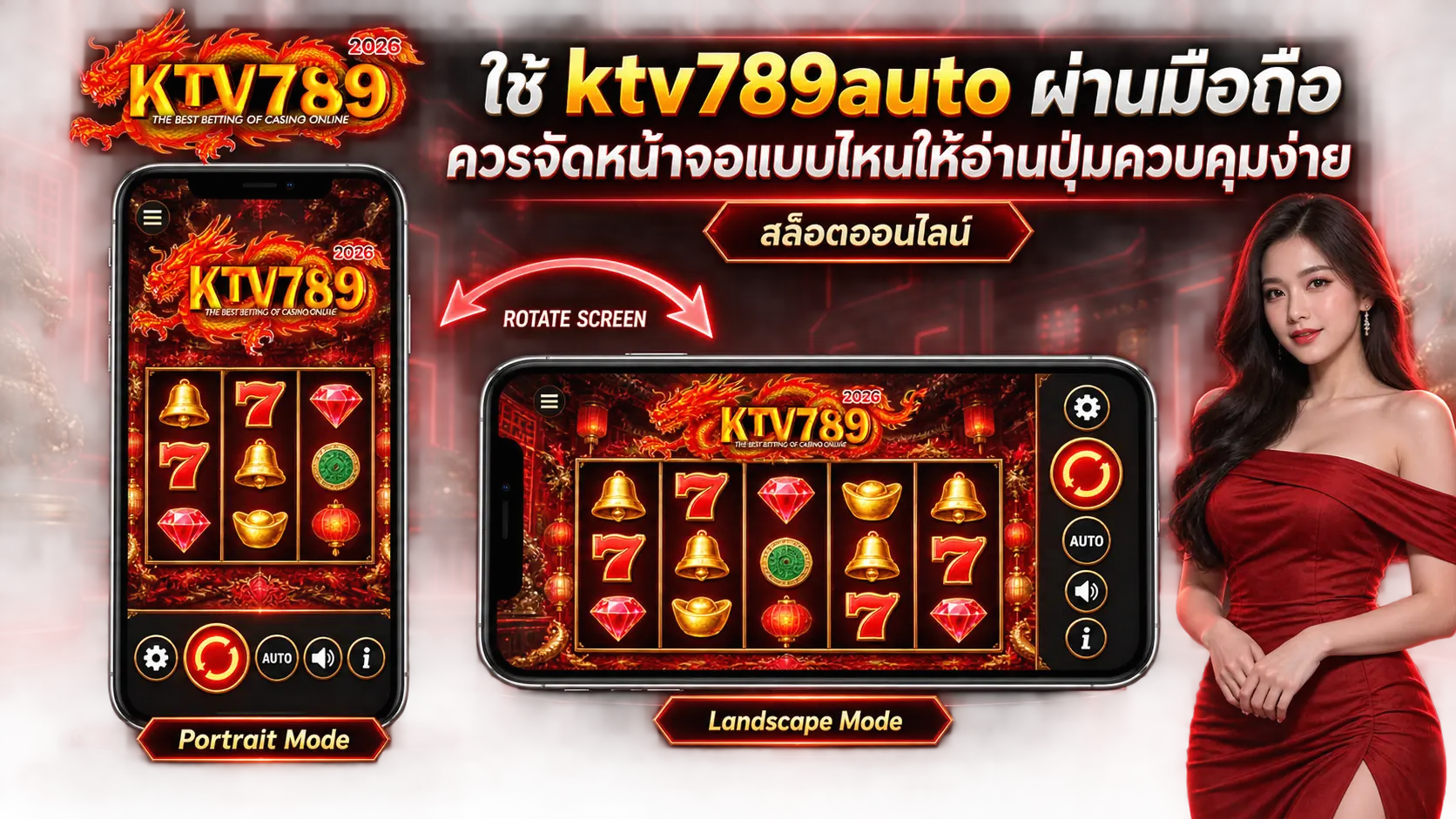
ใช้ ktv789auto ผ่านมือถือ ควรจัดหน้าจอแบบไหนให้อ่านปุ่มควบคุมง่าย
ใช้ ktv789auto ผ่านมือถือ ควรจัดหน้าจอแบบไหนให้อ่านปุ่มควบคุมง่าย เป็นเรื่องที่มีผลกับความคล่องตอนใช้งานมากกว่าที่คิด เพราะพื้นที่บนมือถือมีจำกัด ปุ่มหลัก เมนูเสริม และตัวเลขต่าง ๆ มักถูกบีบให้อยู่ใกล้กัน หากจัดมุมมองไม่เหมาะกับจอ มีโอกาสแตะผิดหรืออ่านข้อมูลสลับกันได้ง่าย โดยเฉพาะคนที่ใช้งาน สล็อตมือถือแตกง่าย ผ่านหน้าจอขนาดเล็กเป็นหลัก
เริ่มจากดูว่าหน้าปัจจุบันเหมาะกับแนวตั้งหรือแนวนอนมากกว่า หากเปิดแนวตั้งแล้วปุ่มถูกย่อเล็กเกินไป ลองหมุนเครื่องเป็นแนวนอนเพื่อเพิ่มพื้นที่ด้านข้าง นอกจากนี้ควรรอให้หน้าเรียงองค์ประกอบใหม่จนเสร็จก่อนแตะ เพราะบางครั้งหลังหมุนจอ เมนูอาจใช้เวลาสั้น ๆ ในการย้ายตำแหน่ง
พื้นที่แถบควบคุมควรเป็นจุดที่มองเห็นชัดที่สุด ถ้าปุ่มสำคัญถูกแถบ Browser บังอยู่ ให้ลองเลื่อนหน้าขึ้นเล็กน้อยหรือเปิดโหมดเต็มจอ ขณะเดียวกันอย่าซูมเข้าแรงเกินไป เพราะแม้ตัวหนังสือจะใหญ่ขึ้น แต่ปุ่มด้านข้างอาจถูกดันออกจากพื้นที่ที่เห็น ทำให้ต้องเลื่อนไปมาหลายครั้ง
บน สล็อตมือถือ ไอคอนมักมีบทบาทมากกว่าข้อความ เพราะหน้าจอเล็กอาจตัดชื่อเมนูออกเหลือเพียงสัญลักษณ์ เช่น รูปเฟือง ลำโพง ตัว i หรือปุ่มเต็มจอ เพราะฉะนั้นควรจำจากหน้าที่ของไอคอนแทนการจำจากตำแหน่ง หากเมนูย้ายหลังหมุนจอ ก็ยังรู้ว่าควรมองหาสัญลักษณ์แบบไหน
เรื่องขนาดนิ้วกับตำแหน่งของปุ่มก็สำคัญ หากถือเครื่องมือเดียว ปุ่มที่อยู่ชิดขอบบนมากเกินไปอาจแตะยากกว่าเมนูด้านล่าง ในทางกลับกัน ถ้าวางเครื่องแนวนอนสองมือ การควบคุมด้านซ้ายและขวาจะสะดวกขึ้น จึงควรเลือกท่าถือที่ทำให้แตะปุ่มได้โดยไม่ต้องยืดนิ้วมากเกินไป
ความสว่างของหน้าจอก็ควรปรับให้พอดี เพราะพื้นหลังบางธีมมีแสงและเอฟเฟกต์เยอะ หากจอสว่างเกิน ตัวเลขเล็กอาจกลืนไปกับพื้นหลังได้ อย่างไรก็ตามไม่ควรลดแสงจนข้อความจางเกินไป ควรตั้งระดับที่อ่านตัวเลขกับไอคอนได้ชัดโดยไม่ต้องเพ่ง
ถ้าหน้ามีแถบข้อมูลหลายชั้น ลองมองว่าอะไรคือส่วนหลักและอะไรคือเมนูรอง จากนั้นค่อยจัดสายตาให้เริ่มจากปุ่มควบคุมตรงกลางก่อน แล้วค่อยเลื่อนไปดู Settings หรือ Info วิธีนี้จะช่วยลดการกวาดตามั่ว ๆ ทั่วหน้าจอ และทำให้การใช้งานบนจอเล็กดูเป็นระบบมากขึ้น
กรณีแถบ Browser ด้านบนหรือด้านล่างโผล่ขึ้นมาบังหน้า สามารถแตะพื้นที่ว่างหรือเลื่อนเบา ๆ เพื่อให้แถบยุบลงได้ในหลาย Browser ส่วนคนที่ชอบเปิดหลายแท็บ ควรระวังว่าเมื่อสลับกลับมา หน้าอาจจัดขนาดใหม่เล็กน้อย ถ้าปุ่มดูผิดตำแหน่ง ลองรอให้เลย์เอาต์นิ่งก่อน
อีกวิธีที่ช่วยได้คือปิดเมนูที่ไม่จำเป็นค้างไว้ เช่น Info หรือ Settings เพราะหน้าต่างย่อยเหล่านี้อาจบังพื้นที่หลัก โดยเฉพาะแนวตั้ง หากเปิดเสร็จแล้วควรปิดกลับ เพื่อให้หน้าหลักมีพื้นที่แสดงปุ่มครบมากขึ้น
เวลาใช้ เคทีวี789ออโต้ บนมือถือ ให้จำหลักง่าย ๆ คือ เลือกแนวจอที่อ่านง่าย → เปิดพื้นที่ให้แถบควบคุม → จำไอคอนแทนตำแหน่ง → ปรับความสว่าง → ปิดเมนูที่ไม่ใช้ วิธีนี้ทำให้ สล็อตมือถือ อ่านง่ายขึ้น แม้หน้าจอจะเล็ก และยังลดจังหวะแตะผิดจากการที่ปุ่มหลายตัววางอยู่ใกล้กัน
คำถามเกี่ยวกับ ktv789auto และสล็อตออนไลน์ที่ควรรู้ก่อนเริ่มใช้งาน
Auto Spin ต่างจากการกด Spin แบบปกติอย่างไร?
Auto Spin ใช้ตั้งให้ระบบทำงานต่อเนื่องตามค่าที่เลือกไว้ ขณะที่การกดแบบปกติจะเริ่มทีละรอบจากคำสั่งของผู้ใช้ หากเปิด Auto ควรเช็กจำนวนรอบและสถานะบนแถบควบคุมก่อนทุกครั้ง
Turbo ทำให้ข้อมูลบนหน้าสล็อตเปลี่ยนไปไหม?
Turbo เน้นเปลี่ยนความเร็วของการแสดงผลและแอนิเมชันมากกว่า ข้อมูลหลักของรอบยังควรอ่านจากค่าที่ระบบแสดงอยู่บนหน้า จึงไม่ควรตีความว่าภาพที่เร็วขึ้นหมายถึงข้อมูลถูกตัดออกทั้งหมด
Quick Spin กับ Turbo คืออย่างเดียวกันหรือไม่?
ไม่จำเป็น บางหน้าอาจใช้ชื่อสองคำนี้ในความหมายใกล้กัน ขณะที่บางสล็อตแยกเป็นคนละระดับความเร็ว ควรดู Info หรือ Settings ของหน้าที่กำลังเปิดเพื่อเช็กว่าระบบนิยามแต่ละคำไว้อย่างไร
เปิด Auto แล้วสามารถหยุดกลางทางได้ไหม?
ถ้าหน้ามีปุ่ม Stop, Pause หรือคำสั่งยกเลิก Auto ก็สามารถใช้ตามที่ระบบแสดงได้ นอกจากนี้บางหน้ายังมี Stop Settings ที่ใช้กำหนดเงื่อนไขหยุดไว้ล่วงหน้า จึงควรอ่านค่าก่อนเปิด Auto ทุกครั้ง
ทำไมกลับเข้าหน้าเดิมแล้วเสียงยังปิดอยู่?
Browser อาจจำ Preference บางอย่างไว้ เช่น Sound, Music หรือภาษา หากกลับมาแล้วค่าต่างจากที่คิด ให้เปิด Settings เช็กสถานะปัจจุบันก่อน ไม่ควรใช้ความจำจากครั้งก่อนอย่างเดียว
Full Screen กับหน้า Browser ปกติต่างกันตรงไหน?
Full Screen ใช้พื้นที่จอมากขึ้นและอาจซ่อนแถบ Browser บางส่วน ทำให้ตำแหน่งเมนูถูกจัดใหม่ ขณะที่การใช้งานแบบหน้าต่างปกติอาจมีพื้นที่แคบกว่าและซ่อนปุ่มบางตัวไว้หลังเมนูเพิ่มเติม